
Změna velikosti klávesnice Microsoft SwiftKey
Klávesnice Microsoft SwiftKey má výchozí nastavení střední velikosti.
Pokud chcete změnu, můžete k možnostem změny velikosti Microsoft SwiftKey klávesnice přistupovat následujícími způsoby.
1 – Z panelu nástrojů
- Klepněte na tři tečky ...
- Klepněte na možnost Změnit velikost.
- Přetažením hraničních polí změňte velikost a umístění klávesnice SwiftKey. Pokud uděláte chybu, jednoduše klepněte na tlačítko Resetovat.
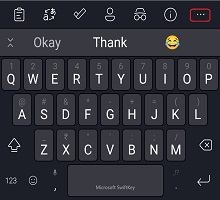
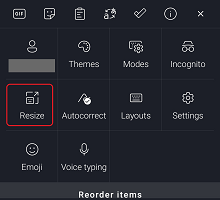
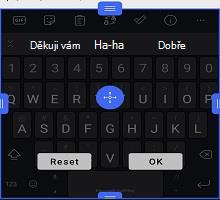
Pokud jste vybrali režim palec, upravte velikost každé poloviny klávesnice přetažením prostředního ohraničení pole vodorovně.
Uživatelům, jejichž zařízení skrývají bradu nebo navigační panel, vám nástroj pro změnu velikosti také umožní přemístit Microsoft SwiftKey klávesnici tak, aby byla na obrazovce výš.
Alternativní postup:
- Klepněte na tři tečky ...
- Klepněte na možnost Režimy.
- Zvolte požadovaný režim klávesnice před klepnutím na Změnit velikost.
- Přetažením hraničních polí změňte velikost a umístění klávesnice SwiftKey.
2 – Z nabídky Psaní
Velikost klávesnice můžete změnit také v nastavení Microsoft SwiftKey následujícím způsobem:
- Otevřete aplikaci Microsoft SwiftKey.
- Klepněte na Rozložení & klávesy.
- Klepněte na možnost Změnit velikost.
Řešení potíží
Pokud se vaše klávesnice správně škáluje na velikost obrazovky, odinstalujte klávesnici Microsoft SwiftKey (nemusíte vymazat ani mezipaměť nebo data) a stáhněte Microsoft SwiftKey znovu. Tím by se měly opravit všechny problémy se změnou velikosti.
Poznámka: Nová instalace odstraní vaše Microsoft SwiftKey statistiky, včetně motivů fotek a uložených klipů ve schránce.
Kontaktujte nás
Pokud potřebujete další pomoc, kontaktujte podporu na Microsoft SwiftKey Support - Kontaktujte nás.