
1 – Co jsou motivy fotek?
Zavedli jsme motivy fotek, protože věříme, že byste měli být schopni vyjádřit svůj styl více než jen slovy.
Tato funkce umožňuje navrhnout vlastní motiv klávesnice tak, že vyberete libovolnou fotku jako pozadí. Motiv si můžete dále přizpůsobit změnou velikosti fotky, zvolit tmavou barvu pozadí a přepnout ohraničení kláves a symboly.
2. Návrh motivu fotografie
Tady vás provedeme všemi kroky potřebnými k návrhu vlastních motivů fotografií:
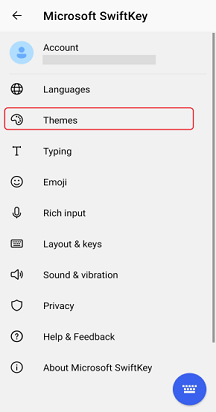

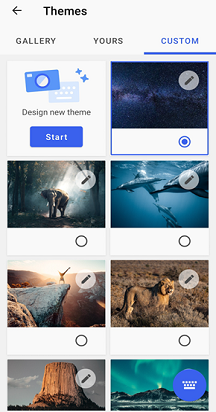
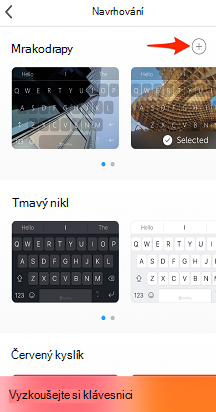
- Klepněte na ikonu Motivy na panelu nástrojů.
- Vyberte kartu Vlastní.
Nebo
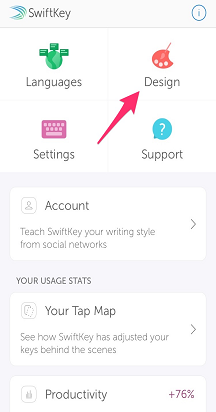
- Otevření aplikace Microsoft SwiftKey
- Klepněte na Motivy.
- Vyberte kartu Vlastní.
Výsledek
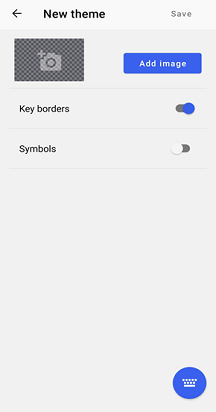
- Klepněte na Start a navrhni nový motiv.
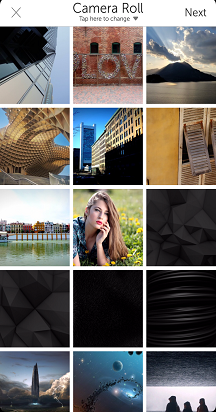
- Stisknutím tlačítka Přidat obrázek vyberte fotky z fotoaparátu nebo jiného umístění. Fotky musí být ve formátu JPG nebo PNG.
Dále vás provedeme různými dostupnými možnostmi úprav. Až skončíte, nezapomeňte stisknout tlačítko Hotovo, jinak váš návrh zmizí.
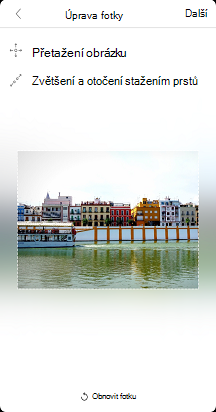
Změna velikosti a umístění
Máte tyto možnosti:
Přesuňte fokus na určitou oblast. Fotku přiblížíte a oddálíte stažením prstů.
Fotku můžete přemístit přetažením uvnitř hraničního pole.
v současné době není možné fotku otočit.
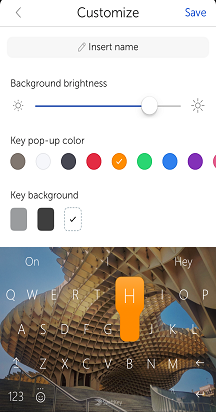
Úprava jasu pozadí
Jas pozadí lze ovládat přetažením posuvníku doleva a doprava. Toto nastavení určuje, jak velká část fotky je viditelná za klávesami. Výchozí hodnota je 45 %.
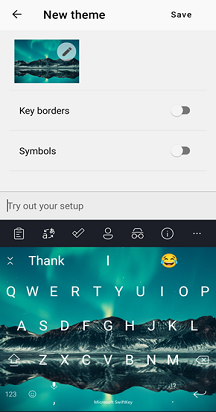
Přepnutí ohraničení kláves
Vyberte si mezi zobrazením ohraničení kolem klíčů.
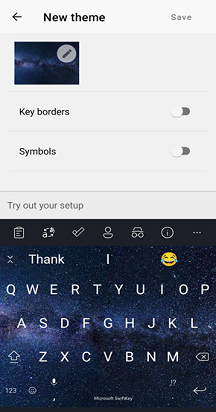
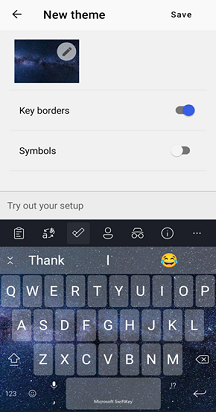
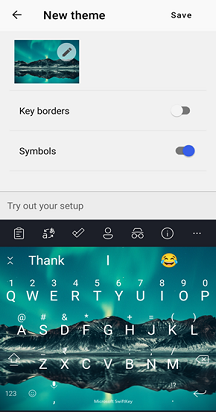
Přepínání symbolů na klávesnici
Můžete určit, jestli má motiv Fotka obsahovat symboly na klávesách.
3. Jak odstranit motivy fotek
Upozorňujeme, že jakmile motiv odstraníte, nebudete ho moct získat zpět. Místo toho budete muset návrh začít znovu od začátku.
Odstranění:
Dlouhým stisknutím motivu zobrazte výzvu k odstranění.
Klepnutím na ni potvrďte.
Motiv, který se právě používá, nelze odstranit.
4 . Nejčastější dotazy
Oprávnění
Microsoft SwiftKey vás požádá o oprávnění k přístupu k fotkám, když poprvé zadáte průvodce Motivy fotek. Abyste mohli vytvořit vlastní, musíte to potvrdit a přijmout.
Další informace o našich zásadách ochrany osobních údajů najdete na tomto odkazu: https://privacy.microsoft.com/en-gb/privacystatement
Fungují motivy fotek se zálohováním & Synchronizací?
V současné době není možné pomocí funkce Backup & Sync uložit motivy fotek do účtu Microsoft SwiftKey. Proto pokud odeberete Microsoft SwiftKey ze zařízení, ztratíte všechny motivy, které jste vytvořili dříve.
Kontaktujte nás
Pokud potřebujete další pomoc, kontaktujte podporu na Microsoft SwiftKey Support - Kontaktujte nás.