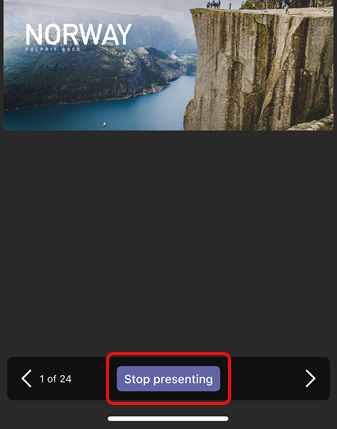
Powerpointovou prezentaci můžete sdílet s kolegy na velké obrazovce jenom pomocí mobilního zařízení a blízké místnosti Teams, aniž byste museli nastavovat schůzku.
Poznámka
Pokud chcete z telefonu sdílet jiné typy obsahu, přečtěte si téma Vysílejte obsah z mobilního zařízení do místnosti Microsoft Teams.
Než začnete
- Na mobilním zařízení musí být nainstalovaná Mobilní aplikace Teams a musí být zapnuté Bluetooth.
- Mobilní zařízení i zařízení aplikace Teams Rooms musí být připojené k internetu.
- Mobilní zařízení musí být vzdálené maximálně 10 metrů (32,8 stop) od zařízení v místnosti.
Vysílání prezentace PowerPointu
Pokud je prezentace už otevřená v mobilním zařízení
Na zařízení klepněte na ikonu pro vysílání nad powerpointovou prezentací.
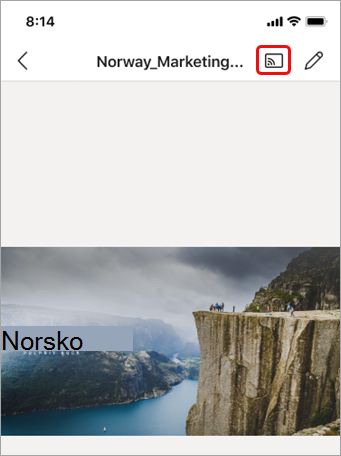
Aplikace vyhledá a zobrazí blízké Teams Rooms. Pokud nevidíte požadované zařízení aplikace Teams Rooms, přejděte blíže k němu.
Klepněte na dostupnou místnost Teams.
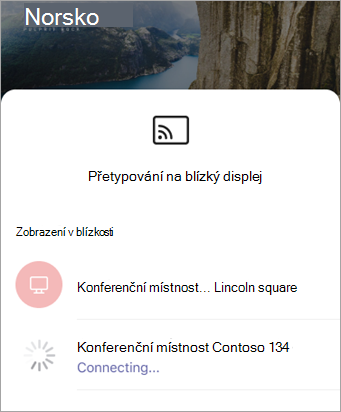
Aplikace se připojí k místnosti Teams.
Ovládejte prezentaci z mobilního zařízení.
Když prezentace není otevřená na mobilním zařízení
V Teams klepněte na navigačním panelu na Vysílat .
Pokud při otevření Teams nevidíte aplikaci Cast, klepněte na ikonu Další
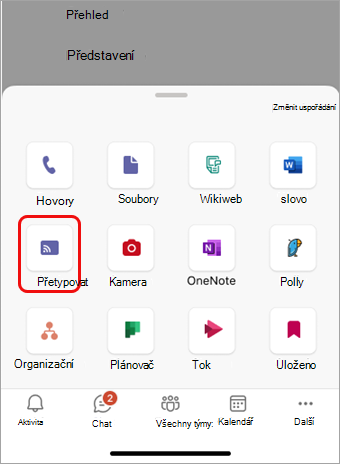
Aplikace vyhledá a zobrazí blízké Teams Rooms. Pokud nevidíte požadované zařízení aplikace Teams Rooms, přejděte blíže k němu.
Klepněte na dostupnou místnost Teams.
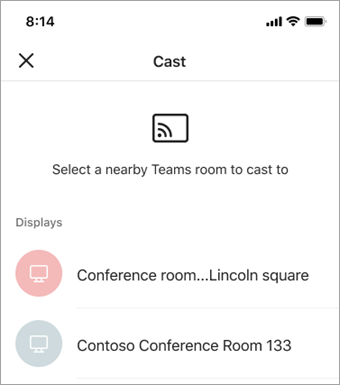
Aplikace se připojí k místnosti Teams.
Klepněte na Promítání PowerPointu.
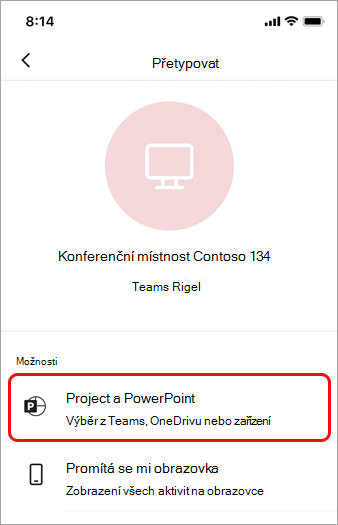
Najděte powerpointovou prezentaci, kterou chcete promítat, a klepněte na ni. K dispozici budou nedávno otevřené prezentace a prezentace z OneDrivu.
Pomocí mobilního zařízení se můžete pohybovat v prezentaci klepáním na šipky nebo potažením prstem doleva nebo doprava.
Multitasking na mobilním zařízení během castingu
Můžete se tak starat o další věci, jako je zobrazení aktivity Teams nebo odpovídání na zprávy v chatu během promítání powerpointové prezentace.
Poznámka
- Během vysílání se nebudete moct připojit ke schůzce ani přepnout na jiný účet Teams.
- Pokud hovor přijmete, relace vysílání se může ukončit.
Pokud chcete získat přístup k Teams nebo jiným aplikacím, klepněte na obrazovce zařízení na ikonu Zpět .
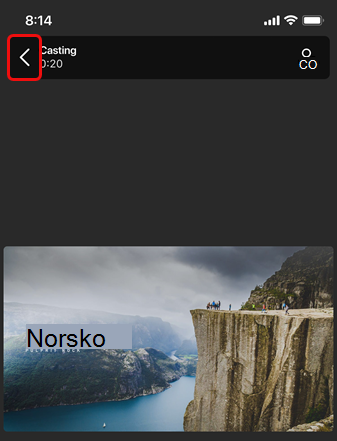
Opakovaně klepejte na Zpět , dokud nezískáte přístup k aplikaci, kterou chcete použít.
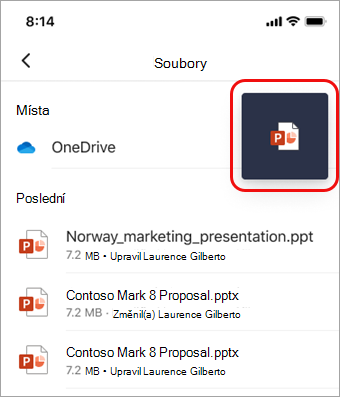
Pokud se chcete vrátit do powerpointové prezentace, klepněte na ikonu PowerPoint PIP.
Zastavení promítání
V dolní části obrazovky klepněte na Ukončit prezentaci .