
Ke schůzce v Microsoft Teams se můžete připojit telefonicky nebo telefonicky na toto číslo. Připojte se telefonicky jako účastník, prezentující nebo organizátor. Vytočte své telefonní číslo nebo telefonní číslo někoho jiného. Jakmile jste na schůzce, použijte ke správě audiokonferencí dvoutónové vícefrekvenční příkazy (DTMF).
Poznámka
V aplikaci Teams se vedoucím konferenčních hovorů říká prezentující. Organizátor schůzky se automaticky připojí jako pořadatel.
Telefonické připojení ke schůzce v Teams pomocí telefonu
Připojte se ke schůzce Teams vytočením jednoho z čísel pro telefonické připojení schůzky. Telefonní čísla jsou k dispozici v pozvánce na schůzku.
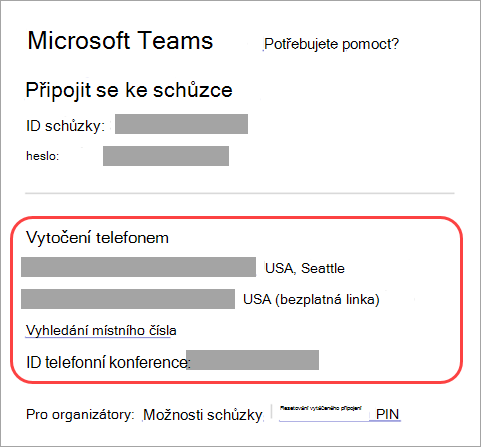
Na odkazu Najít místní číslo se zobrazí seznam všech telefonních čísel z různých zemí a oblastí, pomocí kterých se můžete ke schůzce připojit.
Jakmile se připojíte k hovoru, můžete pomocí DTMF příkazů ztlumit hovor nebo slyšet seznam účastníků hovoru. Tady jsou typické DTMF příkazy dostupné během konferenčního hovoru:
| DTMF kód | Popis |
|---|---|
| *1 | Soukromě přehrajte popis dostupných DTMF příkazů. |
| *3 | Soukromě přehrát jméno každého účastníka audiokonference. |
| *4 | Ztlumení cílové skupiny nebo navrácení řízení ztlumení účastníkům. Důležité: Vypnutím ztlumení cílové skupiny nezrušíte ztlumení jednotlivých účastníků. Když ztlumení cílové skupiny vypnete, uslyší účastníci zprávu s vysvětlením, jak zrušit ztlumení. |
| *5 | Zvedněte nebo spusťte ruku. |
| *6 | Ztlumí nebo zruší ztlumení mikrofonu. |
| *7 | Zamkne nebo odemkne zvukovou konferenci. |
| *8 | Umožní všem účastníkům, kteří jsou momentálně v předsálí, vstoupit do audiokonference. Po použití tohoto příkazu budou na schůzku vpuštěni všichni v předsálí. |
| *9 | Zapněte nebo vypněte oznámení pro účastníky, kteří se připojují k hovoru i odpojují ho. Oznámení slyší všichni účastníci schůzky. |
| *21 | Vpusťte všechny účastníky čekající v předsálí. |
| *22 | Ztlumit všechny kromě organizátora. |
| *23 | Zapnutí nebo vypnutí oznámení při připojování/odpojování. |
Volání do schůzky v Teams
V Microsoft Teams poskytují účastníci volání do schůzky možnost připojit se ke zvukovému přenosu schůzky telefonicky. To je užitečné, když někdo nemůže pro zvuk použít počítač.
People who cally můžou během schůzky slyšet a mluvit prostřednictvím svého mobilního telefonu nebo pevné linky. Můžou se připojit na druhém zařízení a prohlížet si sdílený obsah.
Jak zavolat a připojit se ke schůzce pomocí svého telefonního čísla:
- Vyberte ikonu
 v Teams.
 - Vyberte schůzku.
- Vyberte Připojit se.
- Na obrazovce před připojením vyberte další možnosti připojení .
- Vyberte Zavolejte mi.
- Zadejte telefonní číslo, na které má schůzka zavolat, a vyberte Zavolejte mi.
- Ke schůzce se připojíte tak, že řeknete "OK" nebo stisknete 1 .
- Zavěste nebo v okně schůzky vyberte Odpojit a hovor ukončete.
Pokud chcete během schůzky zavolat jiné osobě, aby se připojila telefonem, postupujte takto:
- V ovládacích prvcích schůzky vyberte tlačítko People
 .
. - Telefonní číslo přidejte do pole Pozvat někoho nebo vytočit číslo.
- Vyberte Přidat telefon.
- Osoba bude muset říct "Ok" nebo stisknout 1 , aby se připojila.
- Zavěste nebo v okně schůzky vyberte Odpojit a hovor ukončete.