
Poznámky — které používá Microsoft Whiteboard — vám pomůžou spolupracovat na věcech, jako je návrh nebo prezentace, při sdílení obrazovky během schůzky v Teams.
Zapněte poznámku, když vy nebo někdo jiný sdílíte obsah během schůzky. Prezentující se můžou rozhodnout, jestli udělí přístup všem k zahájení anotace, nebo omezí přístup sami sobě.
Zapnutí anotace
- Umístěte kurzor do horní části obrazovky, kterou sdílíte, aby se zobrazil panel nástrojů prezentujícího.
- Vyberte ikonu
 .
.
Zapnutí anotace, když někdo prezentuje
-
V ovládacích prvcích schůzky vyberte .
- Vyberte možnost Request.
Jakmile prezentující vaši žádost schválí, můžete přidávat poznámky na obrazovku a všichni účastníci schůzky budou moct vaše poznámky vidět.
Kdo může pořizovat poznámky
Jako prezentující se můžete rozhodnout, že budete jediní, kdo bude moct přidávat poznámky ke sdílenému obsahu, nebo to necháte na všech účastnících.
Výběr osob, které můžou dělat poznámky:
- Vyberte nabídku Nastavení
 Nastavení ze sady nástrojů Whiteboardu.
 - Vyberte možnost Každý může anotovat
 nebo Pouze já mohu anotovat
 .
.
Vaše nastavení se použije okamžitě.
Interakce s obsahem na pozadí
Při přidávání poznámek k obsahu můžete s obsahem na pozadí pracovat přímo, pokud jste to právě vy, kdo prezentuje.
Procházejte stránku, procházejte snímky a mnohé další na sdílené obrazovce.
- Pokud chcete pracovat s obsahem na pozadí, vyberte Začít interakci s pozadím
 v sadě nástrojů Whiteboardu.
 - Pokud se chcete vrátit k anotacím, vyberte Ukončit interakci s pozadím v sadě nástrojů Whiteboardu.
Pořízení snímku
Chcete se na poznámky z relace Whiteboardu podívat později? Pořízením snímku automaticky uložíte poznámky do souboru Whiteboardu.
Pokud chcete pořídit snímek poznámky, vyberte Uložit snímek.  v sadě nástrojů Whiteboardu.
Přístup k souborům Whiteboardu:
- Vyberte Zobrazit další aplikace
 na levé straně Teams.
 - Vyhledejte a vyberte Whiteboard.
- Výběrem ikony zobrazíte všechny snímky poznámek.
Ve snímku budete moct vidět poznámky přes obrazovku, která se sdílela při pořízení snímku.
Výběrem poznámek je můžete změnit. Můžete měnit jejich velikost a přesouvat je, duplikovat je atd.
Vypnutí poznámek
Jako prezentující můžete vypnout poznámky pro všechny účastníky tak, že z panelu nástrojů prezentujícího znovu vyberete ikonu .
Pokud vy nebo někdo jiný poznámku restartujete, budou poznámky z předchozí relace znovu viditelné, dokud je někdo nesmaže.
Pokud chcete vymazat poznámky, vyberte Zobrazit možnosti vymazání Ikona> Vymazat moje poznámky nebo Vymazat moje poznámky na panelu nástrojů poznámek.
Nastavení poznámek
Kurzory pro spolupráci
Kurzory pro spolupráci ve výchozím nastavení zobrazují jména všech účastníků schůzky.
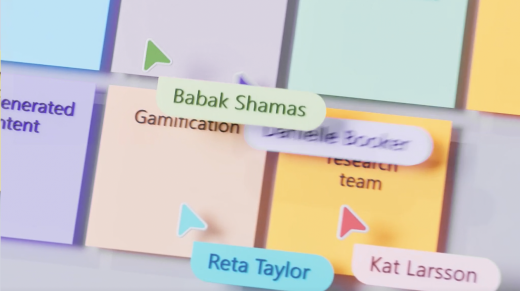
Vypnout je může kdokoli na schůzce. Jak je vypnout:
- Vyberte nabídku Nastavení Nastavení ze sady nástrojů Whiteboardu.
- Vypněte přepínač Kurzory pro spolupráci .