
Communication access real-time translation (CART) is a service in which a trained CART captioner listens to the speech and instantaneously translates all speech to text. The CART captioner uses a special phonetic keyboard or stenography methods to produce an accurate translation that is then broadcast to the recipients on a screen, laptop, or other device. CART is also sometimes called open captioning, real-time stenography, or real-time captioning.
As a meeting organizer, you can set up and offer CART captioning to your audience instead of the Microsoft Teams built-in live captions that are automatically generated.
As a CART captioner, you'll need a CART caption link from the meeting organizer and a CART captioning solution or software to connect to and provide CART captions in a Microsoft Teams meeting.
Note
The CART software you use needs to connect through the Microsoft Teams CART Captions API. For information on the APIs, go to Meeting apps API references.
Tip
To learn how to use the Microsoft Teams built-in live captions, refer to Use live captions in a Teams meeting.
Set up CART captioning as meeting organizer
As the meeting organizer, you need to create and send a CART caption link to the CART captioner. They'll then use the link to connect their CART system or software to the Microsoft Teams meeting.
While you can set up CART captioning during a meeting, we recommend doing this before the meeting so that the captioner has time to troubleshoot issues that might come up.
To set up CART captions for a meeting:
Select Calendar
 in Teams.
Double-click a meeting.
Make sure to invite the CART captioner to the meeting in the Invite required attendees field.
Select Options
 .
.In Accessibility
 , turn on the Provide CART captions toggle.
Select Apply.
Reopen meeting options.
Under Accessibility
> Provide CART captions, select Copy link
 .
. 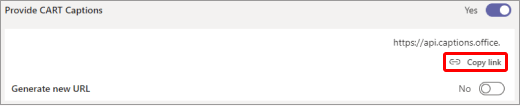
Paste the link to an email message and send it to the CART captioner to enter into their captioning software.
Connect with the CART captioner before the meeting to make sure everything is set up correctly.
Turn CART captions on and off
If CART is enabled, captions display by default when you turn on captioning, but you can also toggle to the auto-generated captions if you prefer.
- To use CART, go to your meeting controls and select More actions
 > Turn on live captions. CART captions display by default.
 - To use auto-generated captions, go to the overflow menu in the caption area and select your language.
Get the most out of your captions
To make sure your live captions are as accurate as possible, try to follow these best practices:
- Speak clearly, slowly, and directly into the mic. As your distance from the mic increases, captions can become less accurate.
- Avoid locations with background noise.
- Avoid having multiple people speak at the same time.
- Use the highest-quality Teams-certified equipment available to you.
Note
Obscenities are obscured by asterisks.