
Některé pracovní postupy umožňují automatizovat úkoly a provádět další akce přímo z jednotlivých zpráv. Mohou vám ušetřit čas a učinit aplikaci Teams užitečnější pro vás i pro lidi, se kterými spolupracujete.
Ještě jste v pracovních postupech nebyli? Začněte s tímto přehledem.
Přidání pracovního postupu
- Přechod na Další možnosti
 v pravém horním rohu libovolné zprávy

- Vyberte Další akce > + Vytvořit novou akci.

- Vyberte požadovaný předdefinovaný pracovní postup.
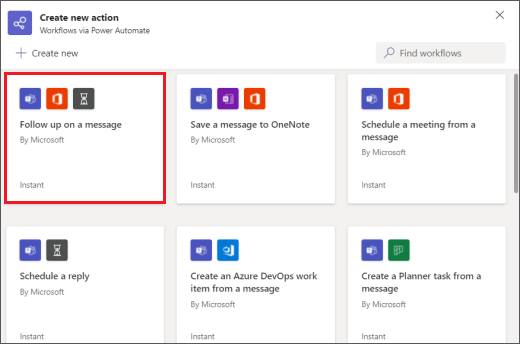
4. Postupujte podle pokynů, které se zobrazí. Po dokončení se zobrazí potvrzení: "Pracovní postup byl úspěšně přidán."
Tip:
Vyberte + Vytvořit nový a vytvořte plně vlastní pracovní postup. Budete přesměrováni přímo do Power Automate, aplikace, která zajišťuje pracovní postupy v Teams.
Spuštění pracovního postupu ze zprávy
1. Přechod na Další možnosti v pravém horním rohu libovolné zprávy
2. Vyberte pracovní postup, který chcete spustit.
Tip:
Naposledy použité akce zprávy – ať už se jedná o pracovní postupy nebo jiné typy akcí – budou okamžitě viditelné v nabídce. ty, které používáte méně často, najdete v části Další akce >.
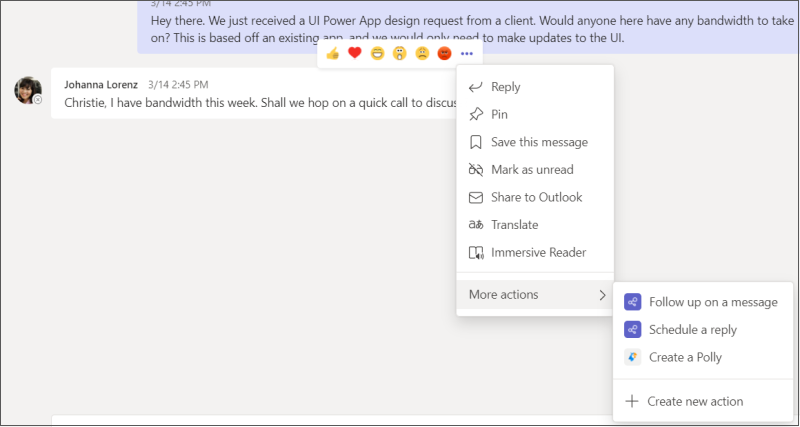
3. Postupujte podle pokynů, které se zobrazí.
Správa pracovních postupů
Odkaz na správu pracovních postupů najdete na několika místech: na obrazovce, na které pracovní postup přidáváte, v potvrzovacím dialogovém okně a v Pracovních postupech aplikací > . Pokud budete někdy potřebovat upravit podrobnosti pracovního postupu nebo nějaký úplně odstranit, navštivte stránku Správa pracovních postupů.