
Brainstorming v Microsoft Whiteboardu
Platí pro
Whiteboard
Brainstorming je výchozím bodem každého skvělého nápadu nebo produktu a u aplikace Microsoft Whiteboard je tento proces společný a zábavný.
Pracovní prostor pro vizuální spolupráci, který aplikace Whiteboard poskytuje, vytváří ideální místo, kde se zaměstnanci (nebo studenti) můžou scházet a vytvářet nápady.
Klíčové funkce:
- Šablony pro různé formáty debaty
- Barevné rychlé poznámky pro propagaci organizace
- Inteligentní rukopis, který vypadá skvěle
- Rukopis pro tvarování funkcí, které rychle přenesou vaše nápady na tabuli
- Reakce, které všem umožní vyjádřit svůj názor
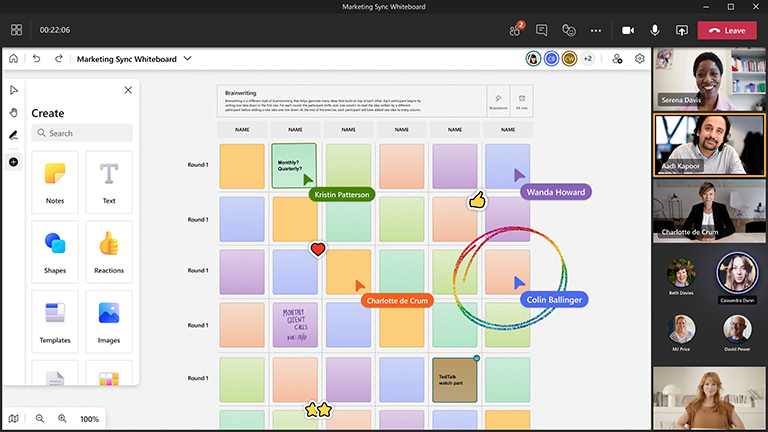
Připravte tabuli
- Naplánujte si Microsoft Teams schůzku.
- Přejděte na schůzku v Teams a v seznamu nahoře vyberte Whiteboard. Případně můžete vytvořit tabuli a pak nasdílet odkaz na tabuli z Windows App tabule nebo v prohlížeči na whiteboard.office.com.
- Na panelu Vytvořit vyberte Debata o šablonách> a pak zvolte šablonu.
- Přidejte cíle relace a podle potřeby označte všechno ostatní.
- Pokud vám ostatní pomáhají připravit tabuli, můžete s nimi sdílet odkaz.
Během relace
- Ujistěte se, že všichni účastníci mají odkaz na schůzku v Teams.
- Po zahájení schůzky sdílejte tabuli z panelu Sdílet v Teams nebo odešlete odkaz na připravenou tabuli z aplikace Whiteboard pro Windows nebo z whiteboard.office.com.
- Představte cíl relace a ujistěte se, že všichni vědí, jak využívat aplikaci Whiteboard.
- Zvažte, jak byste chtěli relaci uspořádat (tj. vyhrazené barvy rychlých poznámek pro lidi, konkrétní reakce představující různé nápady atd.).
- Proveďte brainstorming obvyklým způsobem a podněcujte účast jak prostřednictvím týmu Teams, tak přímo na tabuli.
- Pomocí funkce zvednutí ruky v Teams můžete uspořádat pořadí lidí, kteří mluví.
- Dávejte pozor na čas, abyste měli jistotu, že budete moct pokrýt všechna témata.
Po relaci
- Pošlete účastníkům zprávu s odkazem na tabuli, aby k této tabuli měl přístup každý.
- Pokud se na akci podílel někdo externí a chcete mu poslat shrnutí, exportujte obrázek PNG ke sdílení z nabídky nastavení.
- Přeložte dokončenou debatu do nástroje podle vašeho výběru, který vám umožní reagovat na následné položky a sledovat je.
Viz také
Další informace najdete v našich dalších příručkách k Whiteboardu.