
Kreslení a rukopis ve Whiteboardu
Digitální rukopis je k dispozici bez ohledu na to, jestli používáte myš, pero nebo prst. Panel nástrojů pera obsahuje 15 barev rukopisu, 15 zvýrazňovačů, šipky rukopisu a různé tloušťky.
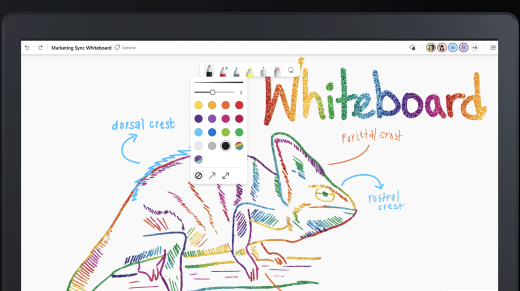
Jak začít:
- V nabídce vlevo vyberte Rukopis (ikona pera) nebo stiskněte Alt + W.
- Výběrem pera na panelu nástrojů rukopisu začněte kreslit. Pokud chcete v rozevírací nabídce zvolit novou barvu nebo tloušťku, vyberte pero dvakrát.
- V rozevírací nabídce vyberte Režim s jednou šipkou nebo stisknutím alt+ A přepněte tahy rukopisu na jednotlivé šipky.
- V rozevírací nabídce vyberte Režim dvojitých šipek nebo stiskněte Alt+Shift+A a přepněte tahy rukopisu na dvojité šipky.
- Vyberte nástroj Zvýrazňovač nebo stiskněte Alt+Ů a vytvořte obrys objektů, čar nebo textu.
- Vyberte nástroj Laserové ukazovátko , abyste dočasně zvýraznili oblasti panelu.
Kreslení nebo mazání:
- Kreslete rovné čáry podržením klávesy Shift při psaní rukou.
- Pokud chcete vymazat rukopis, vyberte nástroj Guma nebo stiskněte Alt +X. Pokud máte aktivní pero, můžete k vymazání použít gumu na peru.
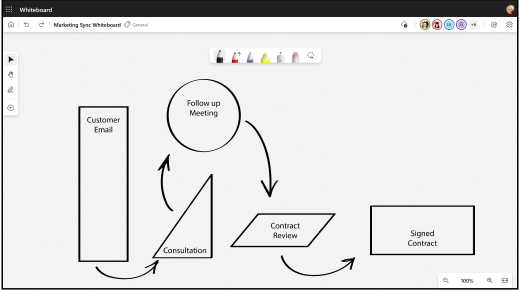
- Pokud chcete automaticky převést nakreslené obrázky na obrazce, vyberte v nabídce Nastavenímožnost Vylepšit rukopisné obrazce.