
Migrace tabulí z Azure na OneDrive
Soubory Whiteboardu používaly úložiště OneDrive už v roce 2022 pro všechny komerční zákazníky, od použití Azure předtím. Takže všechny soubory Whiteboardu vytvořené po roce 2022 se ukládají na OneDrive. Všechny soubory Whiteboardu vytvořené před sadou 2022 jsou ale pořád uložené v Azure. Zavádíme změnu pro migraci všech takových souborů Azure Whiteboardu z Azure na OneDrive pro všechny komerční zákazníky. Tato iniciativa je navržená tak, aby zlepšila zabezpečení, přístupnost a dostupnost funkcí. V tomto článku najdete přehled procesu migrace, všech položek akcí pro uživatele, jejich výhod a odpovědi na některé nejčastější dotazy.
Poznámka
Pomocí této rutiny PowerShellu můžete zkontrolovat, jestli má váš tenant nějaké Azure Tabule k migraci: Get-WhiteboardsForTenant.
Proč migrovat na OneDrive?
Použití OneDrivu jako výchozího úložiště pro všechny soubory Whiteboardu nabízí několik klíčových výhod:
- Vylepšené zabezpečení: OneDrive poskytuje vylepšené funkce zabezpečení, lepší historii revizí a jednodušší procesy eDiscovery.
- Budoucí funkce: Všechny nové funkce Tabule jsou k dispozici výhradně na OneDrivu. Mezi Azure a OneDrive Whiteboards je velká mezera mezi funkcemi. Úplný seznam funkcí, které nejsou dostupné pro Azure Tabule, najdete tady: Rozdíly mezi Azure a onedrivem (pracovní nebo školní) tabulemi – podpora Microsoftu.
Proces migrace
Migrace se zavádí postupně, takže pro vás nemusí začít hned. Tady je to, co potřebujete vědět o procesu migrace:
- Trigger migrace: Po nasazení migrace do vašeho tenanta se migrace spustí automaticky při příštím spuštění relace Whiteboardu uživatelem na jedné z následujících platforem: Microsoft Teams, váš webový prohlížeč nebo aplikace pro Windows.
- Průběh migrace: O zahájení, průběhu a dokončení migrace budete upozorněni příslušnými zprávami v rámci aplikace. Snímky obrazovky se zprávami se sdílí v další části.
- Obnovení souborů: Vlastníci souborů budou moct obnovit soubory Azure Whiteboard po dobu až 30 dnů od dokončení migrace. Nezapomeňte ale vytvořit kopii obnovených Azure tabulí na OneDrivu. Tok obnovení je k dispozici pouze ve webové a desktopové aplikaci. není k dispozici v rámci Teams.

Obrázek 1: Tok obnovení je k dispozici v části Nastavení

Obrázek 2: Tlačítko Obnovení je k dispozici v části Nastavení –> Obnovení tabule
- Nové rutiny PowerShellu (připravujeme): Brzy zpřístupníme sadu rutin PowerShellu, které správcům (se správnými oprávněními) umožní získat podrobnosti o Azure Tabulích, které existují v jejich tenantovi, a o uživatelích, kteří je vlastní. To umožní správcům tenanta sledovat průběh migrace ve svém tenantovi.
- Dostupné rutiny PowerShellu: Dnes jsou k dispozici rutiny PowerShellu, které správcům umožní převést vlastnictví všech Azure Whiteboardů z neaktivního uživatele na aktivního, což jim pomůže aktivovat migraci.
- vyřazení souborů Azure (k budoucímu datu TBA): Všechny Azure Tabule, které nešlo migrovat kvůli chybám a všechny obnovené Azure Tabule, budou nakonec odstraněny po ukončení životnosti pro Azure Whiteboards v budoucnu (TBA).
Obrazovky pro zasílání zpráv

Obrázek 3: Zpráva, která se uživateli zobrazí při zahájení migrace

Obrázek 4: Průběh migrace se zobrazí jako zpráva v horní části obrazovky.

Obrázek 5: Průběh migrace se zobrazí jako zpráva v horní části plátna
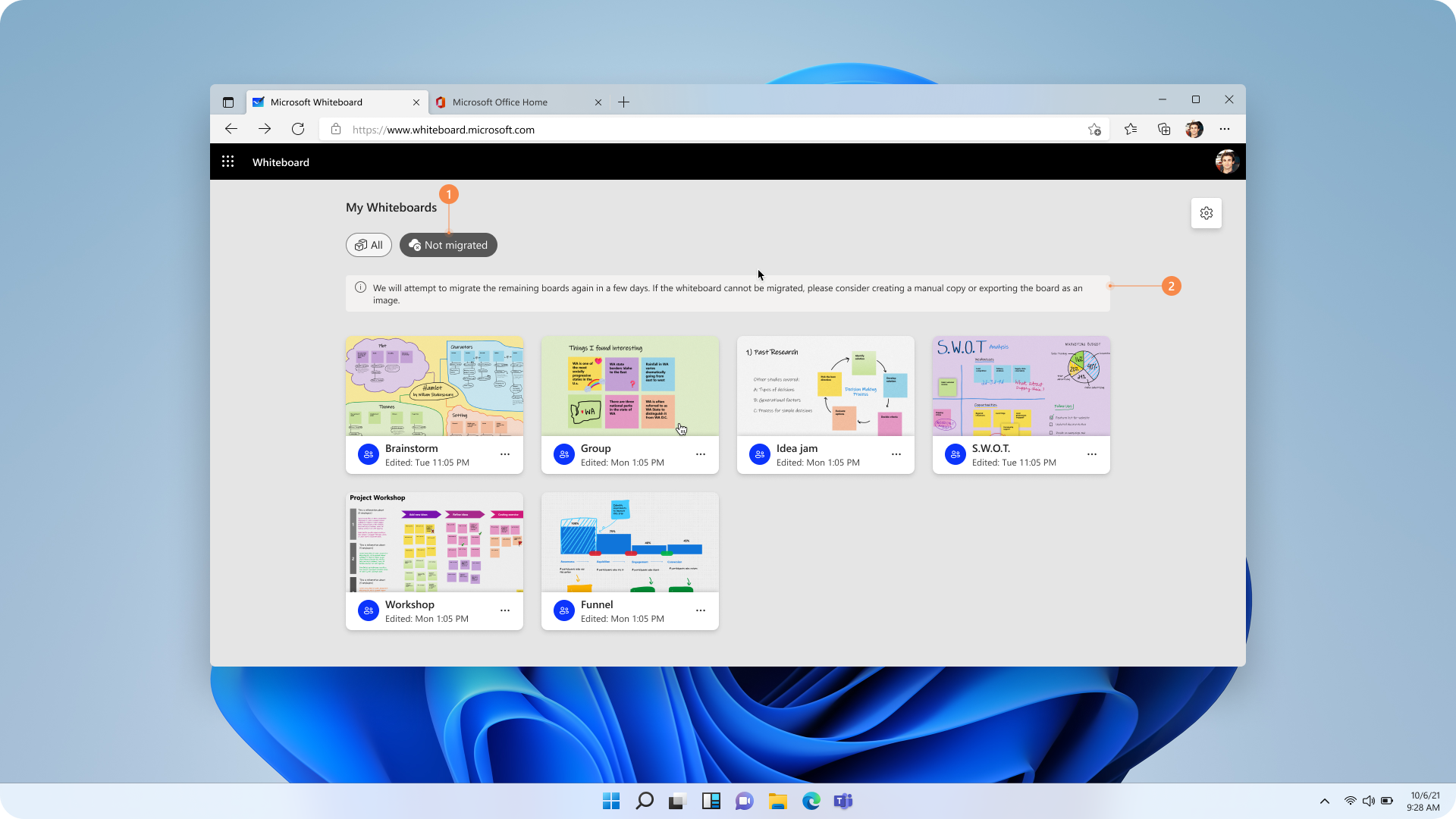
Obrázek 6: Pokud se migrace nedokončí u všech Azure tabulí, zobrazí se neomíjené panely v samostatné části, kde čekají na provedení akce uživatele.

Obrázek 7: Všechny chyby, které brání migraci všech Azure tabulí, se uživatelům zobrazí jako zpráva v horní části aplikace Whiteboard. Snímek obrazovky sdílí příklad jedné takové možné chyby.
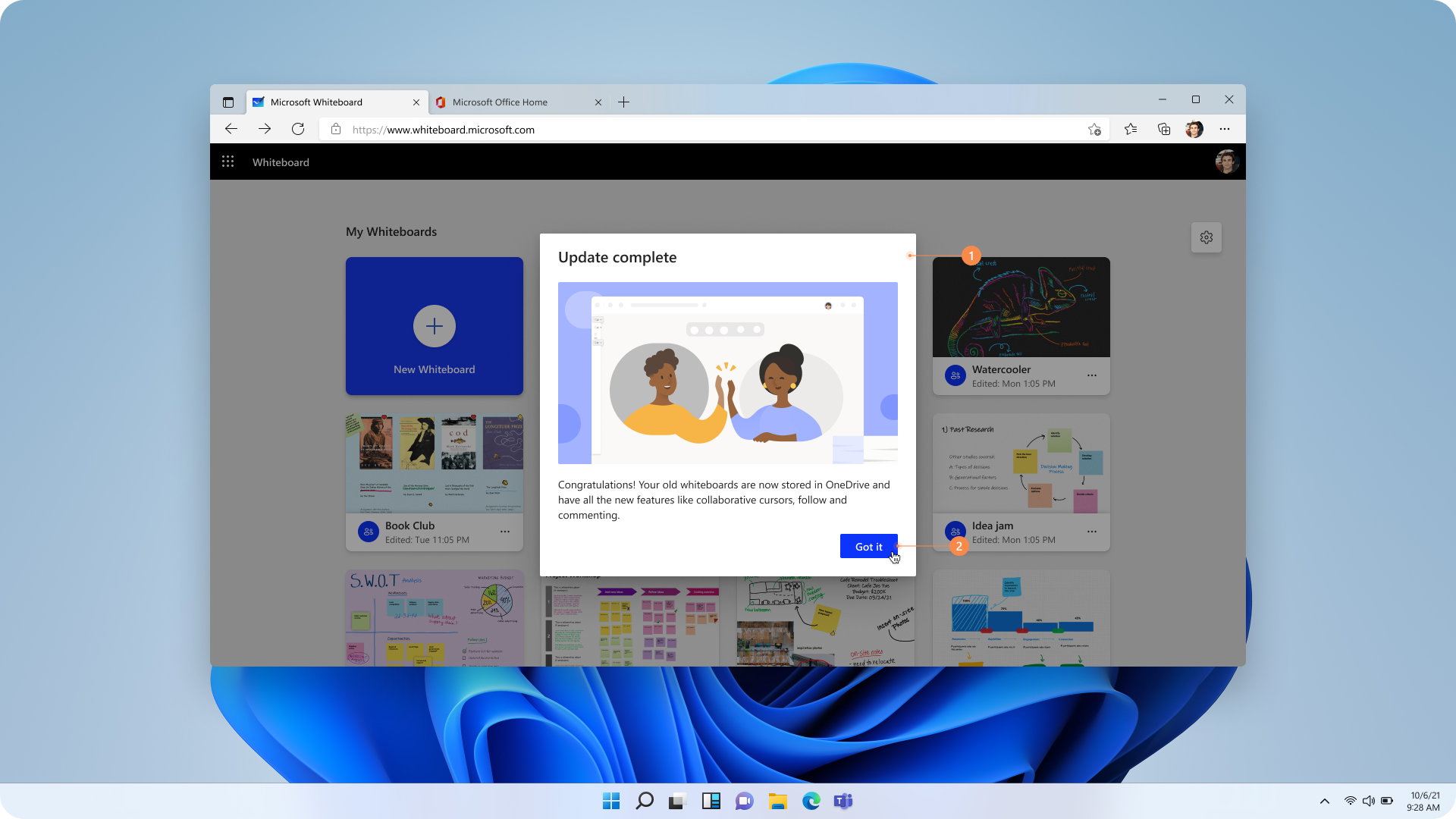
Obrázek 8: Po dokončení migrace všech Azure tabulí se uživatelům v aplikaci Whiteboard zobrazí obrazovka s úspěchem.

Obrázek 9: Po dokončení migrace všech tabulí založených na Azure se uživatelům na plátně zobrazí obrazovka s úspěchem
Plán uvedení
Migrace bude zaváděná ve fázích, počínaje prosincem 2024, s cílem dokončit proces pro všechny uživatele v roce 2025.
Chyby migrace a jejich opravy
| Chybová zpráva | Oprava nebo alternativní řešení |
|---|---|
| "V tuto chvíli se nám nepodařilo migrovat tuto desku– zkusíme to znovu později. Pokud problém přetrvává, obraťte se na správce. | Systém zkusí migraci zopakovat po 30 dnech. Migraci můžete také znovu aktivovat ručně. |
| "Váš OneDrive je mimo místo. Vymažte prosím místnost nebo požádejte o pomoc správce vaší organizace. | Na OneDrivu můžete vytvořit více místa buď nákupem větší kapacity úložiště, nebo odstraněním některých dat. |
| "Tuto panel jsme nemohli migrovat, protože jsme nemohli najít váš OneDrive. Požádejte prosím o pomoc správce." | Požádejte správce, aby vám přiřadil úložiště OneDrive. |
Časté otázky
Jaký je důvod migrace souborů Whiteboardu z Azure na OneDrive?
Migrace na OneDrive zvyšuje zabezpečení, umožňuje lepší historii revizí a umožňuje budoucí verze funkcí, abychom jmenovali několik výhod. Úplný seznam rozdílů najdete v článku Rozdíly mezi Azure a tabulemi OneDrivu (pracovní nebo školní) – podpora Microsoftu.
Ztratím během migrace nějaká data?
Proces migrace je navržený tak, aby se zabránilo jakékoli nepřijatelné ztrátě dat. Uživatelé budou mít úplnou přehled o migraci a můžou obnovit původní soubory po dobu 90 dnů od dokončení.
Jak poznám, že se migrují moje soubory?
Oznámení obdržíte na začátku, během průběhu a po dokončení migrace prostřednictvím platformy, kterou používáte.
Co mám dělat, když se některé soubory Whiteboardu nemigrují?
Pokud se některé soubory nemigrují, zobrazí se seznam těchto souborů spolu s pokyny, jak migraci znovu aktivovat a kdy se o to znovu pokusíte.
Jak můžu v případě potřeby obnovit původní soubory Whiteboardu založené na Azure?
Původní soubory můžete obnovit do 90 dnů od dokončení migrace. Pokyny se zobrazí během procesu migrace. Snímek obrazovky s tokem obnovení je znázorněný na obrázku 6 v tomto článku podpory.
Co se po úspěšné migraci stane se soubory založenými na Azure?
Všechny Azure kopie budou po dokončení migrace pro uživatele nedostupné.
Na koho se během migrace můžu obrátit s žádostí o podporu?
Správci vašeho tenanta jsou vybaveni nástroji pro podporu migrace. Pokud potřebujete další pomoc, můžete kontaktovat náš tým na whiteboardu · Komunita.
Co se stane, když migrace trvá příliš dlouho a ukončím relaci Whiteboardu?
Migrace může pokračovat v několika relacích Whiteboardu. Pokračuje od bodu, kdy byla pozastavena v poslední relaci Whiteboardu.
Co když někteří uživatelé organizaci opustili nebo mají dlouhou dovolenou? Neaktivuje se u nich migrace?
Migraci můžou aktivovat jenom vlastníci Azure Whiteboards. Abychom zajistili, že Azure Tabule takových uživatelů tenantů, kteří nejsou v nečinnosti, migrují na OneDrive, brzy zpřístupníme sadu rutin PowerShellu, které vám pomůžou převést vlastnictví tabulí z neaktivních uživatelů na určité aktivní uživatele, kteří pak můžou migraci aktivovat.
Doufáme, že tento článek poskytuje přehled o procesu migrace Azure na OneDrive. Pokud máte další dotazy, obraťte se prosím na tým Microsoft Whiteboardu a požádejte o pomoc ve whiteboardu · Komunita.