
Pořádání workshopů s Microsoft Whiteboardem
Platí pro
Whiteboard
Interní workshopy poskytují zaměstnancům skvělý způsob, jak se spojit a vytvářet nápady, sladit cíle nebo se dokonce naučit nové koncepty a dovednosti.
Pracovní prostor pro vizuální spolupráci, který aplikace Whiteboard poskytuje, vytváří ideální místo, kde se zaměstnanci mohou stýkat, vytvářet nápady a učit se.
Klíčové funkce:
- Proveďte účastníky tabulí pomocí funkce Sledovat
- Šablony pro různé formáty workshopů
- Barevné rychlé poznámky pomáhají vyprávět jasné příběhy
- Začleňte vnější obsah s obrázky a dokumenty
- Inteligentní rukopis a obrazce, které vám pomůžou vizualizovat nápady
- Reakce na podporu účasti
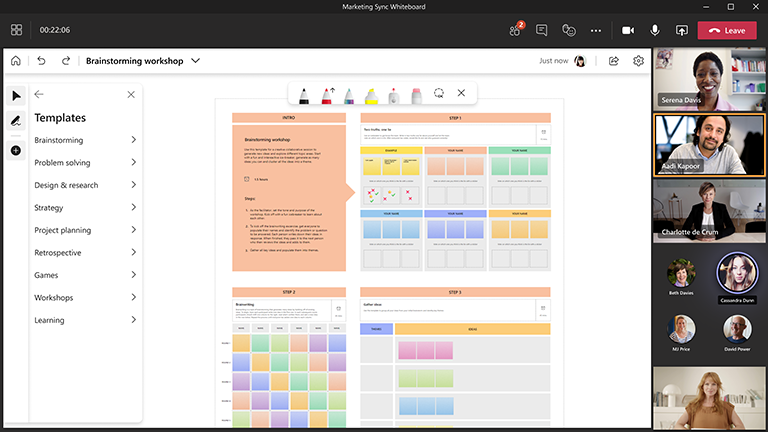
Vedení úspěšného workshopu debaty
Postupujte následovně:
Připravte si tabuli předem
- Naplánujte schůzku v Microsoft Teams.
- Přejděte na schůzku Teams a v seznamu v horní části schůzky vyberte Whiteboard. Můžete to také udělat tak, že vytvoříte tabuli a nasdílíte odkaz ve whiteboardu Windows App nebo v prohlížeči na whiteboard.office.com.
- Na panelu pro vytváření vyberte Debata o šablonách> a pak zvolte šablonu.
- Přidejte cíle své relace a odpovídajícím způsobem označte všechny ostatní.
- Pokud vám ostatní pomáhají s přípravou, sdílejte odkaz na tabuli.
Během relace
- Ujistěte se, že všichni účastníci mají odkaz na schůzku v Teams.
- Po zahájení schůzky sdílejte tabuli z panelu Sdílet nebo odešlete odkaz na tabuli z aplikace Whiteboard nebo z whiteboard.office.com.
- Představte cíl relace a ujistěte se, že jsou všichni seznámeni s používáním aplikace Whiteboard.
- Zvažte, jak chcete relaci uspořádat (například pomocí vyhrazených barev rychlých poznámek pro konkrétní lidi, reakcí představujících různé nápady atd.).
- Zúčastněte se workshopu obvyklým způsobem a podněcujte k účasti prostřednictvím Teams a přímo na tabuli.
- Pomocí funkce Zvednutí ruky v Teams můžete uspořádat pořadí, ve kterém budou účastníci mluvit.
- Sledujte čas, abyste se ujistili, že stihnete probrat všechna témata.
Po relaci
- Pošlete účastníkům zprávu s odkazem na tabuli, aby k této tabuli měl přístup každý.
- Pokud chcete poslat snímek dokončené tabule s kýmkoli, vyexportujte a pak nasdílejte obrázek PNG z Nastavení tabule. .
- Migrujte dokončené položky akcí do nástroje podle vašeho výběru, abyste mohli provádět akce a měřit průběh.
Viz také
Další informace najdete v našich dalších příručkách k Whiteboardu.