
Tipy a Triky pro Microsoft Whiteboard
Platí pro
S těmito užitečnými tipy a triky toho z Microsoft Whiteboardu dostanete ještě víc!
Nezačínejte úplně od začátku
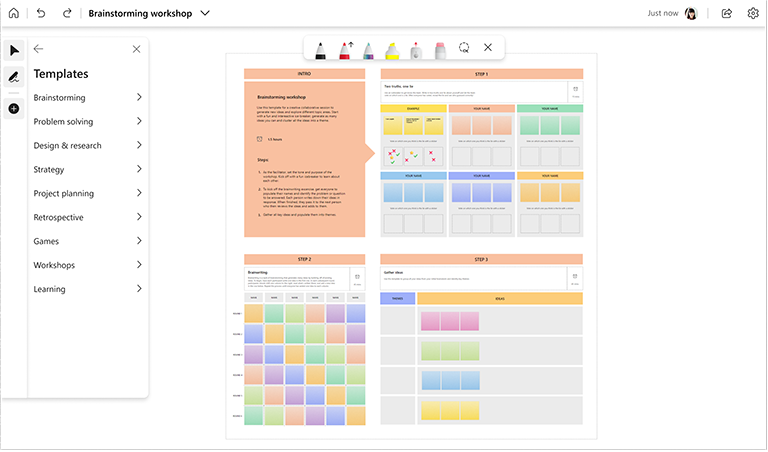
Nevíte, jak začít s novou tabulí? Nechte se inspirovat našimi předem připravenými přizpůsobitelnými šablonami pro běžné situace, jako je brainstorming, učební plány, porovnávání a hledání kontrastů, hraní hry „dvě pravdy a jedna lež“ a mnoho dalších!
- Další podrobnosti najdete na stránce s šablonami pro Whiteboard.
Přepněte tabule podle potřeby do režimu jen pro čtení
Pokud jste tabuli spustili při schůzce nebo v kanálu Microsoft Teams, můžete se rozhodnout ji přepnout do režimu jen pro čtení, kdykoli chcete, aby na ní kolegové nebo studenti přestali spolupracovat. Jde o užitečný způsob, jak tabule finalizovat (například po dosažení konečného termínu).
Poznámka
Režim jen pro čtení je dostupný pouze tehdy, pokud tabuli spustíte ze schůzky nebo kanálu v Teams.
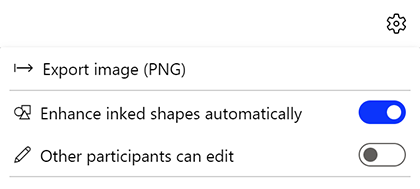
U tabule, kterou už máte otevřenou, můžete režim jen pro čtení povolit vypnutím možnosti Další účastníci můžou upravovat v nabídce Nastavení. Vaše předvolby budou pro aktuální tabuli platit i po skončení schůzky.
- Další informace najdete na stránce s nabídkou Nastavení.
Podpořte zapojení ostatních pomocí reakcí
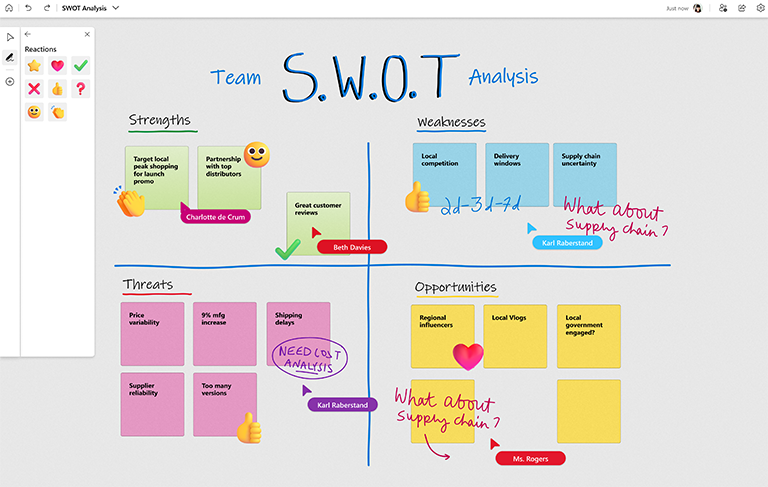
Pomocí reakcí můžete komunikovat s ostatními a hlasovat o nápadech a položkách na sdílených tabulích.
Použijte nástroje rukopisu pro lepší vizuály
Díky rozpoznávání rukopisu můžete rychle vytvářet dokonalé obrazce. Kreslete známé obrazce a sledujte, jak je Whiteboard vylepší.

Potřebujete vizualizovat pracovní postupy nebo procesy? Pomocí pera se šipkami můžete kreslit šipky v oblíbených barvách.

Při psaní rukou podržte klávesu Shift, což vám umožní snadno kreslit dokonale rovné čáry.

Ušetřete čas díky klávesovým zkratkám
Zrychlete práci s Whiteboardem pomocí těchto praktických klávesových zkratek.
| Přepnout do režimu Kreslení | Alt + W / Alt + W + 1 |
|---|---|
| Pero 2 | Alt + W + 2 |
| Pero 3 | Alt + W + 3 |
| Zvýrazňovač | Alt + H |
| Vymazání | Alt + X |
| Režim šipky | ALT + A |
| Oboustranná šipka | Alt + Shift + A |
| Vylepšit | ALT + B |
Ušetřete čas díky klávesovým zkratkám
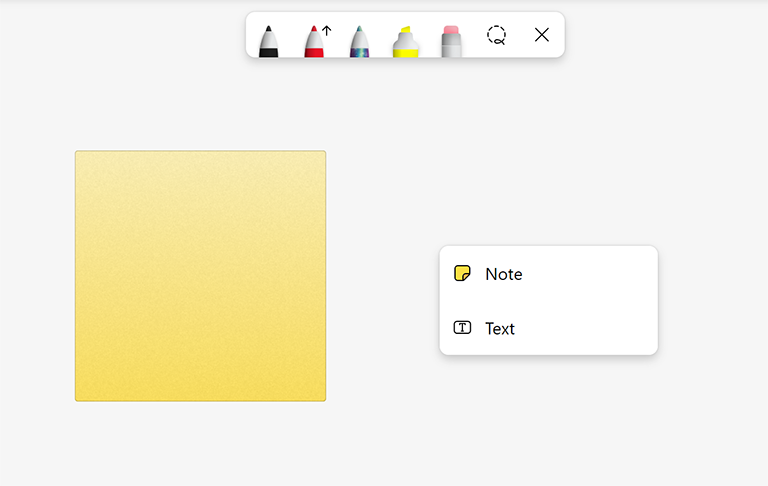
Pokud chcete přidat rychlou poznámku nebo textové pole, klikněte pravým tlačítkem na libovolné místo na tabuli a přesuňte vybranou položku na požadované místo.
Máte na tabuli několik objektů? Obsah můžete rychle zarovnat pomocí jednoduchých návodů na přichycení a zarovnání objektů.

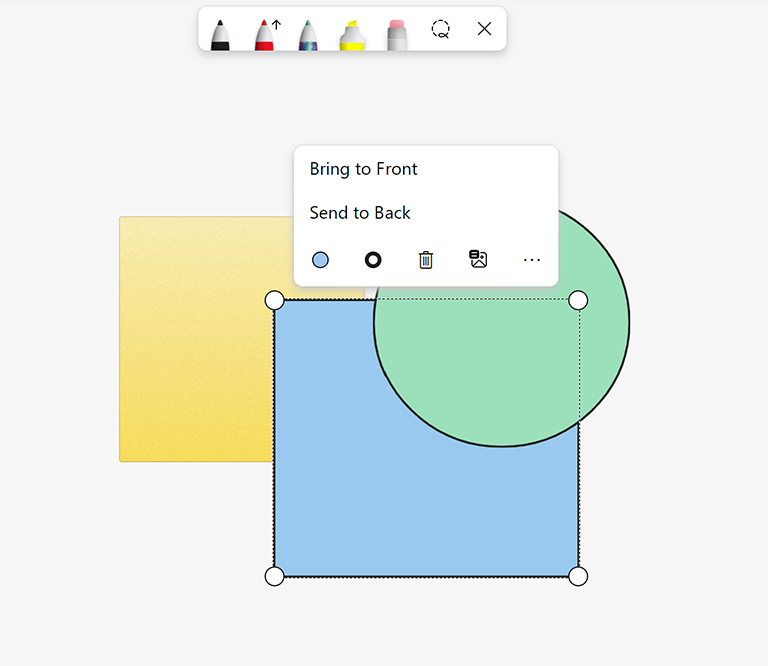
Záměrně překrývající se objekty můžete ovládat kliknutím pravým tlačítkem myši na libovolný objekt, čímž ho můžete přesunout do popředí nebo na pozadí tabule.
Viz také
Další informace najdete v našich dalších příručkách k Whiteboardu.