Shrnutí
Cílem funkcí Microsoft Edge je učinit web přístupnější a inkluzivnější pro všechny. Režim čtení umožňuje uživatelům vstoupit na místo pro čtení s fokusem, protože z podporovaných webových stránek odstraňuje rušivé prvky pomocí užitečných nástrojů, jako je Číst nahlas, Přeložit, Shrnutí a Copilot, a to vše na jednom snadném místě. Tento článek vysvětluje, jak povolit režim čtení, používat funkci Číst nahlas, překládat webové stránky a získat přístup k mnoha dalším funkcím režimu čtení v prohlížeči Microsoft Edge.
Režim čtení v aplikaci Microsoft Edge zjednodušuje rozložení webových stránek, odstraňuje nepořádek a pomáhá vám přizpůsobit si prostředí pro čtení. V režimu čtení je také mnoho skvělých nástrojů pro učení a přístupnost, které pomáhají zlepšit porozumění čtenému textu a zlepšit učení.
V tomto článku:
Zapnutí režimu čtení
Přechod do režimu čtení zjednoduší stránku, na které se nacházíte, skrytím rušivých vyskakovacích oken a tlačítek, takže vám zůstanou jen důležité části: textový a vizuální obsah. Jakmile vstoupíte do režimu čtení, začněte používat nástroje, jako je Číst nahlas, Přeložit a Chat s Copilotem.
Do režimu čtení přejdete takto:
- Vyberte tři tečky (
 v pravém horním rohu panelu nástrojů >Nastavení
 >Vzhled>Panel nástrojů.
 - Zapněte režim čtení.
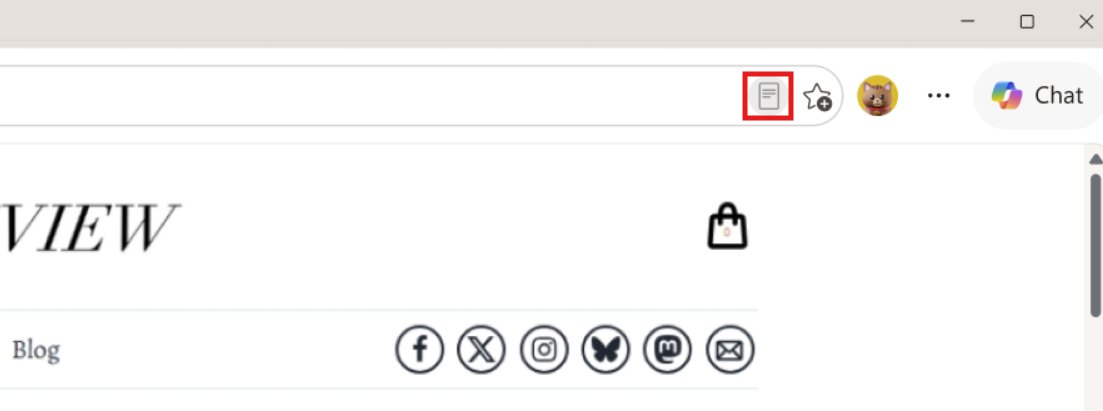
- Po zapnutí se režim čtení zobrazí na podporovaných stránkách na panelu Adresa.
Tip:
Na podporovaných webových stránkách můžete také stisknutím klávesy F9 přejít do režimu čtení. Pokud jej chcete použít pro část webové stránky, vyberte text, klikněte pravým tlačítkem myši a vyberte možnost Otevřít výběr v režimu čtení.
Funkce Access v režimu čtení
Číst nahlas
Čtení nahlas je jednoduchý, ale výkonný nástroj, který čte text webové stránky slyšitelně. Pokud chcete pracovat bez použití rukou, zapněte na panelu nástrojů režimu čtení funkci Číst nahlas, abyste slyšeli obsah mluvený přirozeně znějícími hlasy. Můžete ovládat přehrávání, upravovat rychlost řeči a sledovat čtení nebo poslech. Nyní zahrnuje Copilot, takže můžete také klást otázky a zapojit se do obsahu pomocí hlasu. Pokud chcete interaktivní funkci Číst nahlas vyzkoušet, ujistěte se, že máte zapnutý mikrofon a máte zapnutou hlasitost.
Přístup k funkci Číst nahlas:
Na panelu Adresa vyberte Režim čtení nebo použijte klávesovou zkratku F9.
Na panelu nástrojů Režim čtení vyberte Číst nahlas .
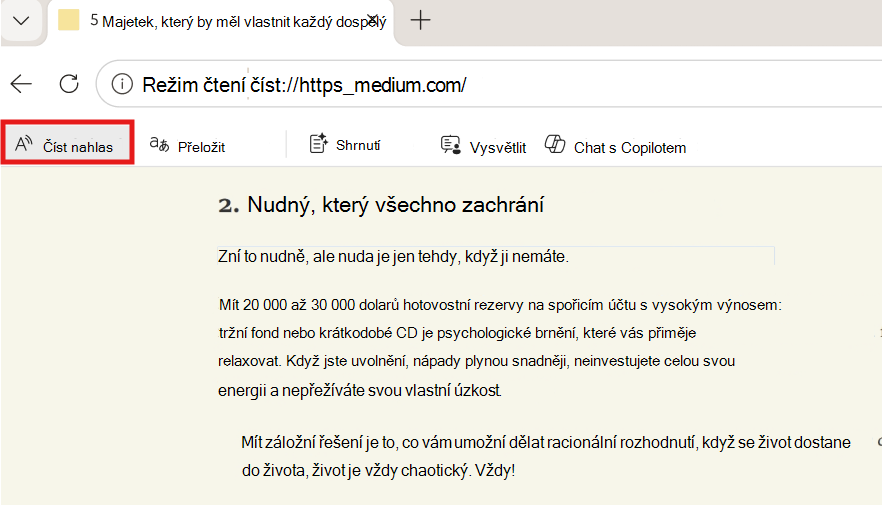
Po spuštění funkce Číst nahlas se v horní části stránky zobrazí panel nástrojů. Panel nástrojů obsahuje tlačítka pro přehrání zvuku, přechod na další nebo předchozí odstavec a úpravu možností hlasu.
Možnosti hlasu umožňují změnit hlas čtenáře a zpomalit nebo zrychlit tempo čtení.
Pokud chcete poslech zastavit, vyberte tlačítko Pozastavit nebo X a ukončete funkci Číst nahlas.
Tip:
Dalším způsobem, jak získat přístup k funkci Číst nahlas, je vybrat tři tečky ( v pravém horním rohu panelu nástrojů >Další nástroje>Číst nahlas.
Přeložit
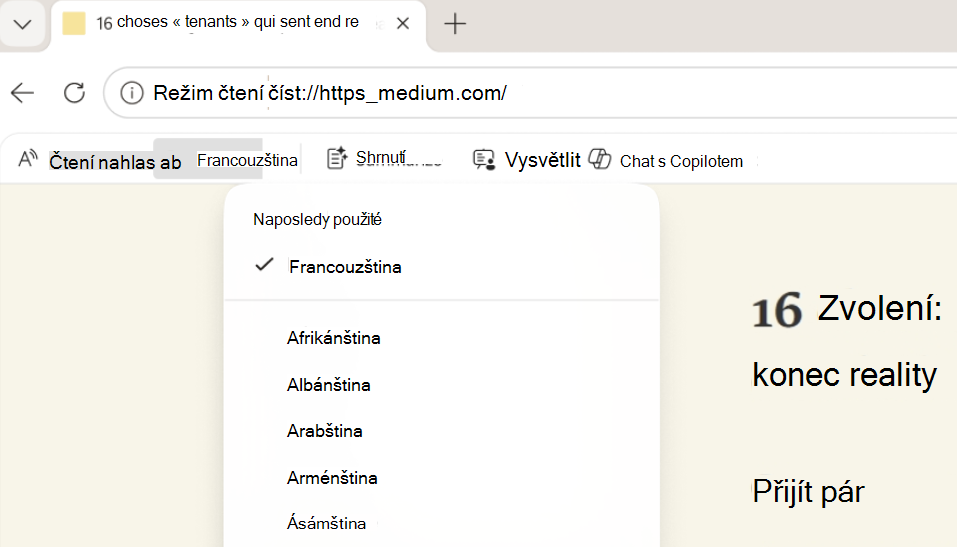
Do jiného jazyka můžete přeložit celou webovou stránku. Na panelu nástrojů Režim čtení vyberte Přeložit a vyberte si jazyk z více než 70 možností.
Shrnutí
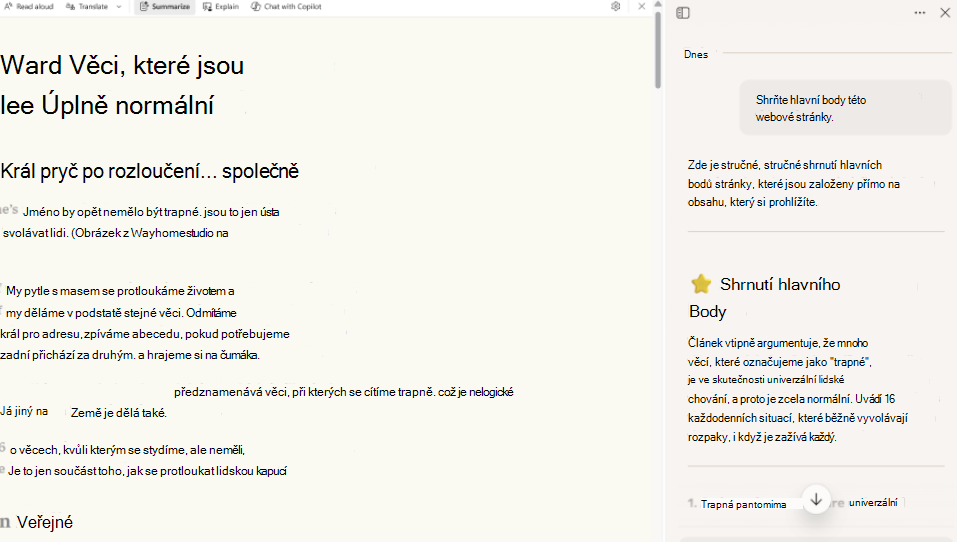
Pokud chcete souhrn obsahu, vyberte Shrnout na panelu nástrojů Režim čtení, abyste získali rychlý přehled. Copilot se otevře v bočním podokně a vygeneruje stručný souhrn webové stránky nebo podporovaného dokumentu, který si prohlížíte.
Vysvětlit
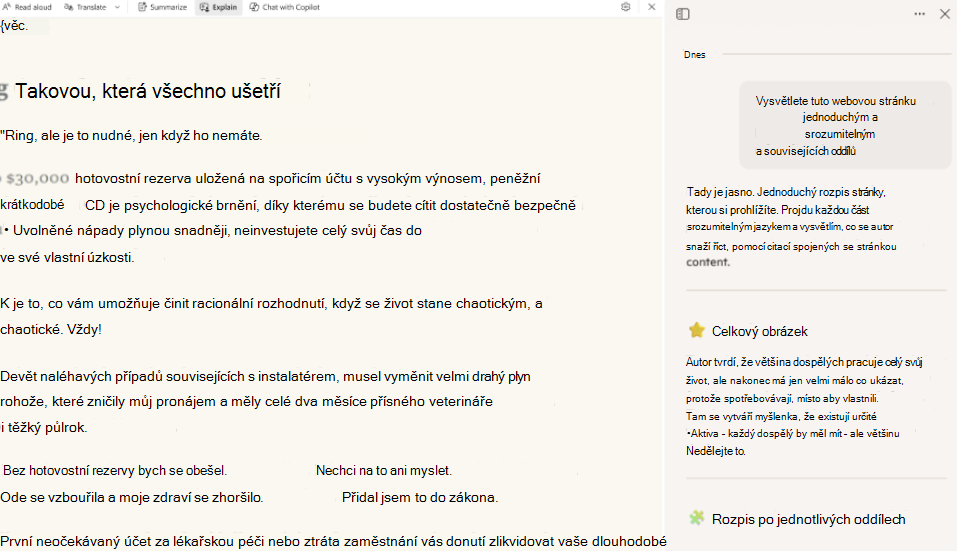
Nápovědu k porozumění složitým termínům získáte, když na panelu nástrojů Režim čtení vyberete Vysvětlit . Copilot se otevře v bočním podokně a rozdělí klíčové myšlenky do jednoduššího a srozumitelnějšího jazyka, abyste se mohli dál učit a posouvat se vpřed.
Můžete také zahájit konverzaci s Copilotem o tom, co si prohlížíte, přímo z režimu čtení tak, že vyberete Chat s Copilotem.
Přizpůsobení prostředí režimu čtení
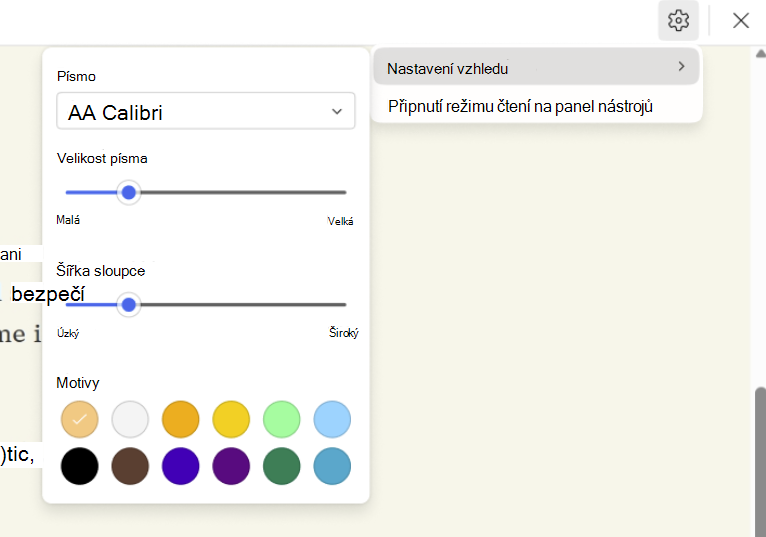
Pokud si chcete přizpůsobit prostředí režimu čtení, vyberte si ze široké škály písem a barevných možností, jako je písmo, velikost písma a motivy.
Písmo: Vyberte si písmo podle svého výběru pro personalizovanější zážitek ze čtení.
Velikost písma: Posunutím posuvníku doprava text zvětšíte; Přesunutím doleva text zmenšíte.
Šířka sloupce: Upravte šířku textového sloupce stránky.
Témata: Vyberte si z různých motivů a barevných variant, včetně motivů inspirovaných Irlenovými spektrálními filtry pro osoby s Irlenovým syndromem.
Přizpůsobení režimu čtení:
Vyberte ikonu Nastavení na panelu nástrojů Režim čtení a pak zvolte Nastavení vzhledu.
Vyberte písmo, upravte velikost písma (malé až velké), nastavte šířku sloupce (úzký až široký) a vyberte motiv pro změnu pozadí a celkového vzhledu stránky.