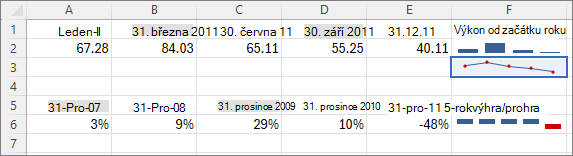
Minigrafy jsou miniaturní grafy v jednotlivých buňkách na listu, které můžete použít k vizuálnímu znázornění a zobrazení trendu ve vašich datech. Minigrafy můžou upoutat pozornost k důležitým položkám, jako jsou sezónní změny nebo ekonomické cykly, a různými barvami zvýraznit maximální a minimální hodnoty. Zobrazení trendů v datech na listu může být užitečné, hlavně když data sdílíte s ostatními.
Vyberte prázdnou buňku poblíž dat, která chcete zobrazit v minigrafu.
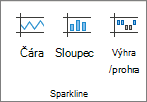
Na kartě Vložení ve skupině Minigrafy vyberte Spojnicový, Sloupcový nebo Vzestupy/poklesy.
Do pole Oblast dat zadejte oblast buněk obsahující data, která se mají zobrazit v minigrafu.
Pokud jsou data například v buňkách A, B, C a D řady 2, zadejte A2:D2.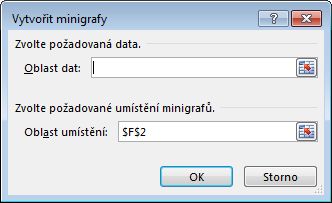
Pokud chcete raději vybrat oblast buněk na listu, vyberte
 dočasně sbalit dialogové okno. Vyberte buňky na listu a výběrem zobrazte
  dialogové okno celé.
Vyberte OK.
Na pásu karet se zobrazí karta Minigraf . Minigrafy si můžete přizpůsobit pomocí karty Styl .
Tipy:
- Protože je minigraf vložený v buňce, jakýkoliv text, který zadáte do buňky, použije minigraf jako své pozadí, jak vidíte na následujícím příkladu.
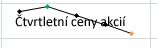
- I při výběru jedné buňky je vždy možné později zkopírovat minigraf do dalších buněk ve sloupci nebo řádku, a to buď přetažením nebo pomocí položky Vyplnit dolů (Ctrl+D).
Přizpůsobení minigrafů
Poté, co minigrafy vytvoříte, můžete kdykoli změnit jejich typ, styl nebo formát.
Vyberte minigrafy, které chcete přizpůsobit, a na pásu karet se zobrazí Nástroje minigrafu.
Na kartě Styl vyberte požadované možnosti. Můžete:
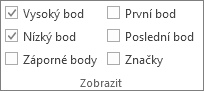
Zobrazit značky a zvýraznit tak jednotlivé hodnoty v minigrafech.
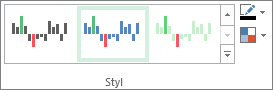
Změnit styl nebo formát minigrafů.
Zobrazit a změnit nastavení osy.
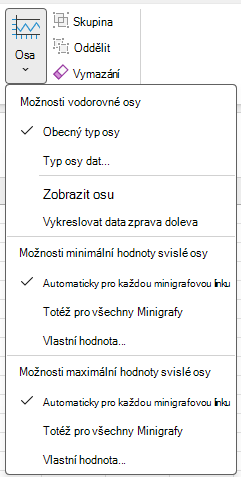
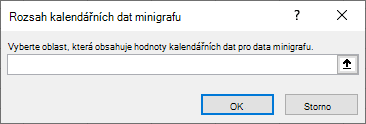
Pokud v tomto rozevíracím seznamu vyberete možnost Typ osy dat , aplikace Excel otevře dialogové okno Časový interval minigrafu . Tady můžete v sešitu vybrat oblast obsahující hodnoty kalendářních dat, které chcete použít pro minigraf.
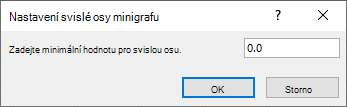
Pokud v tomto rozevíracím seznamu vyberete možnosti vlastní hodnoty , aplikace Excel otevře dialogové okno Nastavení svislé osy minigrafu . Tady můžete zadat minimální nebo maximální hodnotu (podle toho, kterou možnost jste vybrali) pro svislou osu dat minigrafu. Ve výchozím nastavení Excel určuje způsob zobrazení dat minigrafu, takže pomocí těchto možností můžete určit minimální a maximální hodnoty.
Změnit způsob zobrazení dat.

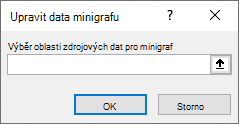
Pokud v tomto rozevíracím seznamu vyberete možnost Upravit data jednoho minigrafu , Excel otevře dialogové okno Upravit data minigrafu . Tady můžete v sešitu vybrat oblast, která obsahuje požadovaná data pro minigraf. Tuto možnost použijte, pokud chcete změnit jenom jeden minigraf.
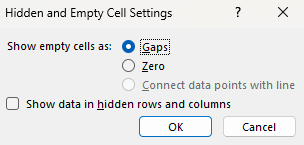
Pokud v tomto rozevíracím seznamu vyberete možnost Skryté & prázdné buňky , Excel otevře dialogové okno Nastavení skrytých a prázdných buněk . Tato možnost slouží ke změně způsobu, jakým Excel zachází se skrytými hodnotami a hodnotami null pro data minigrafu.
Můžete zvolit, jestli se mají prázdné buňky zobrazovat jako mezery, nula nebo jako spojnice.
Pokud chcete, aby Excel zahrnul data ve skrytých řádcích a sloupcích do dat minigrafu, vyberte možnost Zobrazit data ve skrytých řádcích a sloupcích . Zrušte zaškrtnutí této možnosti, pokud chcete, aby Excel ignoroval data ve skrytých řádcích a sloupcích.