
V Excelu můžete změnit nastavení zabezpečení maker, které určuje, jaká makra a za jakých okolností se při otevření sešitu spustí. Spouštění maker můžete třeba povolit na základě toho, jestli jsou digitálně podepsaná důvěryhodným vývojářem.
Další informace o nastavení zabezpečení maker v dokumentech systém Microsoft Office najdete v článku Povolení nebo zákaz maker v souborech Office.
Důsledky nastavení zabezpečení maker
V následujícím seznamu je uvedený souhrn různých nastavení zabezpečení maker. Pro všechna nastavení platí, že pokud je nainstalovaný antivirový software fungující s Microsoft 365 a sešit obsahuje makra, prověří se ještě před otevřením, jestli neobsahuje známé viry.
- Zakázat všechna makra bez oznámení Na tuto možnost klepněte, pokud makrům nedůvěřujete. Všechna makra v dokumentech se zakážou a všechny výstrahy zabezpečení týkající se maker se vypnou. Dokumenty obsahující nepodepsaná makra, kterým důvěřujete, můžete umístit do důvěryhodného umístění. Dokumenty v důvěryhodných umístěních může Centrum zabezpečení spouštět bez kontroly.
- Zakázat všechna makra s oznámením Toto je výchozí nastavení. Na tuto možnost klikněte, pokud chcete, aby se makra zakázala, ale při výskytu maker chcete dostávat výstrahy zabezpečení. Tak budete moct v jednotlivých případech rozhodovat, kdy se mají makra povolit.
- Zakázat všechna makra kromě digitálně podepsaných maker: Toto nastavení je stejné jako možnost Zakázat všechna makra s upozorněním , s výjimkou případu, kdy je makro digitálně podepsáno důvěryhodným vydavatelem. Makro se může spustit, jestliže jste již tohoto vydavatele zařadili mezi důvěryhodné. Pokud jste vydavatele nezařadili mezi důvěryhodné, budete upozorněni. Můžete se tak rozhodnout, že tato podepsaná makra povolíte, nebo že vydavateli důvěřujete. Všechna nepodepsaná makra jsou zakázána bez upozornění.
- Povolit všechna makra (nedoporučuje se, mohlo by umožnit spuštění potenciálně nebezpečného kódu) Klepnutím na tuto možnost povolíte spuštění všech maker. Při tomto nastavení může být počítač ohrožený potenciálně škodlivým kódem, proto ho nedoporučujeme používat.
- Důvěřovat přístupu k objektovému modelu projektu VBA: Toto nastavení je určeno pro vývojáře a slouží k záměrnému uzamčení nebo povolení programového přístupu k objektovému modelu aplikace VBA z klientů automatizace. Jinými slovy poskytuje možnost zabezpečení pro kód vytvořený za účelem automatizace aplikace Office a programového zpracování objektového modelu a prostředí VBA (Microsoft jazyk Visual Basic for Application). Jedná se o nastavení pro jednotlivé uživatele a pro jednotlivé aplikace a ve výchozím nastavení je přístup odepřený. Díky této možnosti zabezpečení je pro neoprávněné programy obtížnější vytvářet kód provádějící replikaci sebe sama, který by mohl poškodit systémy koncových uživatelů. Každému klientovi automatizace, který bude chtít získat programový přístup k objektovému modelu VBA, bude muset uživatel spouštějící kód výslovně udělit přístup. Přístup se dá povolit zaškrtnutím políčka.
Používání digitálních podpisů
Office pomocí technologie Microsoft Authenticode umožňuje tvůrcům maker digitálně podepsat soubor nebo projekt maker. Certifikát použitý k vytvoření podpisu potvrzuje, že makro nebo dokument pochází od podepisující osoby, a podpis potvrzuje, že v makru nebo dokumentu nedošlo k žádným změnám.
Po instalaci digitálního certifikátu můžete podepisovat soubory a projekty maker.
Získání digitálního certifikátu pro podpis
Digitální certifikát můžete získat od komerční certifikační autority nebo od svého interního správce zabezpečení nebo pracovníka oddělení informačních technologií.
Další informace o certifikačních autoritách, které nabízejí služby pro produkty Microsoftu, najdete v seznamu členů programu Microsoft Root Certificate Program.
Vytvoření vlastního digitálního certifikátu s automatickým podpisem
Pomocí nástroje Selfcert.exe můžete taky vytvořit vlastní certifikát.
Poznámka
Vzhledem k tomu, že digitální certifikát, který si sami vytvoříte, není vystavený formální certifikační autoritou, označují se projekty maker podepsané pomocí takového certifikátu jako projekty podepsané svým držitelem. systém Microsoft Office důvěřuje certifikátu podepsanému svým držitelem jenom na počítači, na kterém se tento certifikát nachází v úložišti osobních certifikátů.
Další informace o tom, jak se dá digitálně podepsat makro, najdete v článku Digitální podpis projektu maker.
Změna nastavení zabezpečení maker
Nastavení zabezpečení maker se dá změnit v Centru zabezpečení, pokud správce systému v organizaci nezměnil výchozí nastavení tak, aby změnám nastavení zabránil.
Na kartě Vývojář klikněte ve skupině Kód na tlačítko Zabezpečení maker.
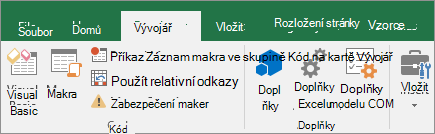
Pokud chcete povolit kartu Vývojář, přečtěte si téma Zobrazení karty Vývojář.
V kategorii Nastavení maker klikněte v části Nastavení maker na požadovanou možnost.
Poznámka:
Všechny změny provedené v Excelu v kategoriiNastavení maker se týkají jenom Excelu a nemají vliv na jiné aplikace systém Microsoft Office.
Do Centra zabezpečení se dostanete taky pomocí okna Možnosti aplikace Excel. Uděláte to tak, že kliknete na Možnosti a potom na Centrum zabezpečení>Nastavení Centra> zabezpečeníNastavení maker Nastavení maker.
Další informace o zabezpečení maker najdete v následujících tématech:
- Přidání, odebrání nebo změna důvěryhodného umístění
- Přidání, odebrání nebo zobrazení důvěryhodného vydavatele
- Povolení nebo zákaz maker v souborech Office
- Zobrazení možností a nastavení v Centru zabezpečení
Řešení potíží
Nemůžu změnit nastavení zabezpečení maker
Někteří uživatelé nemůžou měnit nastavení Centra zabezpečení kvůli zásadám zabezpečení skupiny platným v jejich organizaci. V takovém případě je potřeba, abyste kontaktovali správce informačních technologií ve vaší organizaci.
Potřebujete další pomoc?
Kdykoli se můžete zeptat odborníka z technické komunity Excelu nebo získat podporu v komunitách.