
Pokud znovu vytváříte stejná makra, zkopírujte si tato makra do speciálního sešitu s názvem Personal.xlsb , který si uložíte do počítače. Když uložíte makra do svého osobního sešitu, budete k nim mít přístup při každém spuštění Excelu na stejném počítači.
Toto chování se liší od výchozího chování Excelu, kde makro funguje jen v sešitu, který ho obsahuje.
Pokud chcete vytvořit osobní sešit, nejdřív vytvořte makro a uložte ho do osobního sešitu maker. Než začnete, ujistěte se, že je na pásu karet Excelu k dispozici karta Vývojář . Další informace najdete v tématu Zobrazení karty Vývojář.
Vytvoření a aktualizace osobního sešitu maker
- Na kartě Vývojář ve skupině Kód vyberte Zaznamenat makro.
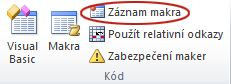
- V dialogovém okně Zaznamenat makro zadejte do pole Název makra smysluplný název makra. V názvu nepoužívejte mezery.
- V poli Uložit makro do vyberte Osobní sešit maker.
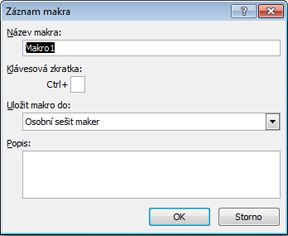
- Vyberte OK.
- Proveďte akce, které chcete zaznamenat.
- Na kartě Vývojář ve skupině Kód vyberte Zastavit nahrávání.
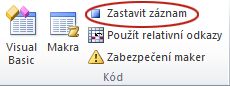
- Zavřete sešit.
Zobrazí se zpráva s výzvou k uložení změn, které jste provedli v osobním sešitu maker. - Kliknutím na Uložit sešit uložte.
Pokaždé, když vytvoříte nové makro a uložíte je do svého osobního sešitu nebo aktualizujete všechna makra, která obsahuje, budete vyzváni k uložení osobního sešitu stejně, jako jste ho uložili při prvním uložení.
Sdílení maker
Pokud chcete kopírovat makra mezi osobním sešitem a jiným sešitem, použijte Visual Basic Editor (VBE). Stisknutím kláves ALT+F11 otevřete Visual Basic Editor v Excelu. Další informace o kopírování maker z jednoho sešitu do druhého naleznete v tématu Kopírování modulu maker do jiného sešitu.
Pokud chcete soubor Personal.xlsb sdílet s ostatními, zkopírujte ho do složky XLSTART v jiných počítačích. Ve Windows 10 uložte tento sešit do složkyC:\Users\user name\AppData\Local\Microsoft\Excel\XLStart. Sešity ve složce XLStart se otevírají automaticky při každém spuštění Excelu a veškerý kód, který uložíte do osobního sešitu maker, se zobrazí v dialogovém okně Makro.
Pokud máte jedno nebo jen pár maker, která chcete sdílet s ostatními, pošlete jim sešit, který makra obsahuje, e-mailem. Sešit můžete taky zpřístupnit na sdílené síťové jednotce nebo v knihovně služby SharePoint Services.
Potřebujete další pomoc?
Kdykoli se můžete zeptat odborníka z technické komunity Excelu nebo získat podporu v komunitách.