
Při dotazu na data v Excelu můžete chtít pomocí vstupní hodnoty (parametru) zadat něco o dotazu. Uděláte to tak, že vytvoříte parametrický dotaz v Microsoft Query:
- Parametry se používají v klauzuli WHERE dotazu – vždy fungují jako filtr načtených dat.
- Parametry mohou uživatele vyzvat k zadání vstupní hodnoty při spuštění nebo aktualizaci dotazu, při použití konstanty jako vstupní hodnoty nebo při použití obsahu zadané buňky jako vstupní hodnoty.
- Parametr je součástí dotazu, který upravuje, a nelze ho použít znovu v jiných dotazech.
Poznámka Pokud chcete použít jiný způsob vytváření parametrických dotazů, přečtěte si téma Vytvoření parametrického dotazu (Power Query).
Procedura:
Klikněte na Data>,Načíst & transformovat data>,Načíst data>z jiných zdrojů>z Microsoft Query.
Postupujte podle pokynů Průvodce dotazem. Na obrazovce Průvodce dotazem – Dokončit vyberte Zobrazit data nebo upravit dotaz v Microsoft Query a poté klikněte na tlačítko Dokončit. Otevře se okno Microsoft Query s dotazem.
Klikněte na Zobrazit>SQL. V dialogovém okně SQL, které se zobrazí, najděte klauzuli WHERE – řádek začínající slovem WHERE, obvykle na konci kódu SQL. Pokud není klauzule WHERE k dispozici, přidejte ji zadáním klauzule WHERE na nový řádek na konci dotazu.
Za klauzuli WHERE zadejte název pole, relační operátor (=, <, >, LIKE atd.) a jednu z následujících možností:
- Pro obecnou výzvu k zadání parametru zadejte otazník (?). Ve výzvě, která se zobrazí při spuštění dotazu, se nezobrazí žádná užitečná fráze.
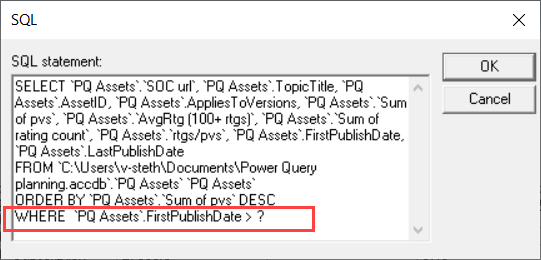
- Pokud chcete zobrazit výzvu k zadání parametru, která uživatelům pomůže zadat platný vstup, zadejte frázi v hranatých závorkách. Toto slovo se zobrazí ve výzvě k zadání parametru při spuštění dotazu.
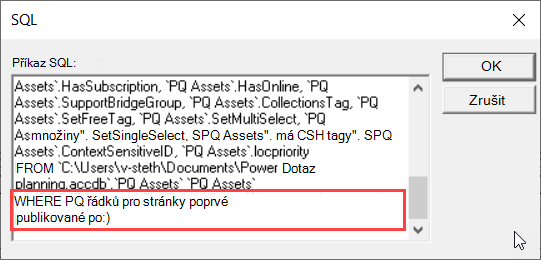
- Pro obecnou výzvu k zadání parametru zadejte otazník (?). Ve výzvě, která se zobrazí při spuštění dotazu, se nezobrazí žádná užitečná fráze.
Po dokončení přidávání podmínek s parametry do klauzule WHERE spusťte dotaz kliknutím na OK . Excel vás vyzve k zadání hodnoty pro každý parametr a Microsoft Query zobrazí výsledky.
Jakmile budete připraveni data načíst, zavřete okno Microsoft Query, aby se výsledky vrátily do Excelu. Otevře se dialogové okno Importovat data.
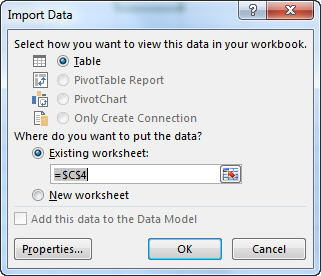
Chcete-li zkontrolovat parametry, klikněte na tlačítko Vlastnosti. Potom v dialogovém okně Vlastnosti připojení klikněte na kartě Definice na tlačítko Parametry.
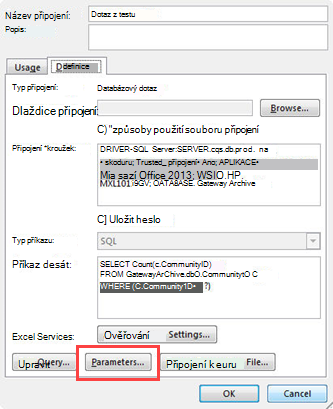
V dialogovém okně Parametry se zobrazí parametry použité v dotazu. V části Název parametru vyberte parametr, který chcete zkontrolovat nebo změnit způsob získání hodnoty parametru. Můžete změnit výzvu k zadání parametru, zadat konkrétní hodnotu nebo zadat odkaz na buňku.
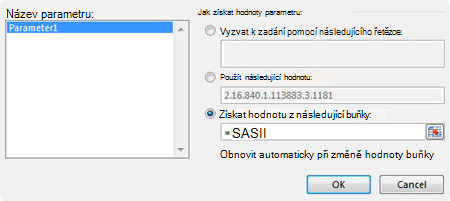
Kliknutím na tlačítko OK uložte změny a zavřete dialogové okno Parametry a poté v dialogovém okně Importovat data kliknutím na tlačítko OK zobrazte výsledky dotazu v aplikaci Excel.
Váš sešit teď obsahuje parametrický dotaz. Pokaždé, když spustíte dotaz nebo aktualizujete jeho datové připojení, Excel zkontroluje parametr, aby se dokončila klauzule WHERE dotazu. Pokud se při zadání parametru zobrazí výzva k zadání hodnoty, Excel zobrazí dialogové okno Zadat hodnotu parametru, ve kterém se shromáždí vstupní údaje. Hodnotu můžete zadat nebo kliknout na buňku, která ji obsahuje. Můžete taky určit, že vždy se má použít zadaná hodnota nebo odkaz, a pokud použijete odkaz na buňku, můžete určit, že aplikace Excel má datové připojení automaticky aktualizovat (tj. spustit dotaz znovu) vždy, když se změní hodnota zadané buňky.
Viz také
Přizpůsobení parametrického dotazu