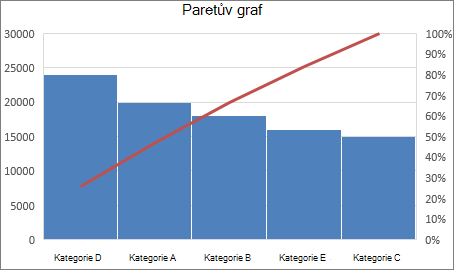
Paretův graf nebo tříděný histogram obsahuje oba sloupce řazené sestupně a čáru představující kumulativní celkovou procentuální hodnotu. Paretovy grafy zvýrazňují největší faktory v množině dat a jsou považované za jeden ze sedmi základních nástrojů řízení kvality, protože umožňují snadno rozpoznat nejběžnější potíže nebo problémy.
Vytvoření Paretova grafu
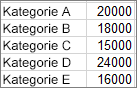
Vyberte data. Obvykle se vybírá jeden sloupec obsahující text (kategorie) a jeden s čísly. Paretův graf potom seskupí stejné kategorie a sečte odpovídající čísla.
Pokud vyberete dva sloupce s čísly a ne jeden s čísly a druhý s odpovídajícími textovými kategoriemi, zobrazí se data v excelovém grafu v intervalech podobně jako histogram. Pak můžete intervaly konfigurovat.
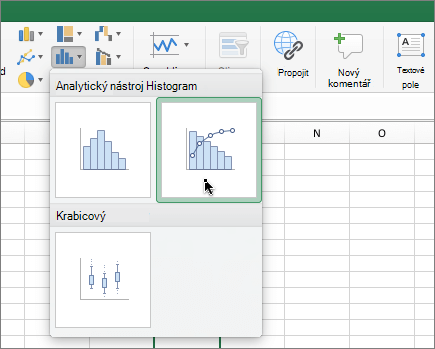
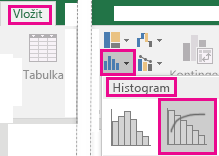
Vyberte Vložit>statistický graf a pak v části Histogram vyberte Paretovi.
Tip:
Na kartách Návrh grafu a Formát si můžete vzhled grafu přizpůsobit podle potřeby. Pokud tyto karty nevidíte, kliknutím kamkoliv do Paretova grafu přidejte Nástroje grafu na pás karet.
Konfigurace intervalů
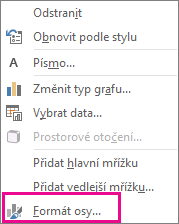
Klikněte pravým tlačítkem na vodorovnou osu grafu a vyberteFormát možností osy>.
Následující informace použijte k výběru požadovaných možností v podokně úloh Formát osy .
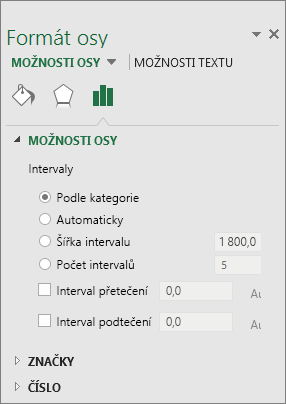
Podle kategorie Výchozí nastavení, pokud se vykreslují data i text. Textové kategorie se vykreslují na vodorovné ose a vynášejí se do grafu v sestupném pořadí.
Tip:
Pokud chcete spočítat výskyty textových řetězců, přidejte sloupec a vyplňte ho hodnotou 1. Pak vykreslete Paretův graf a nastavte intervaly na Podle kategorie.
Automatická Toto je výchozí nastavení pro Paretovy grafy, které se vykreslují s jedním sloupcem dat.
Šířka intervalu: Zadejte kladné desetinné číslo pro počet datových bodů v každém rozsahu.
Počet intervalů Zadejte počet intervalů Paretova grafu (včetně intervalů přetečení a podtečení). Šířka intervalu se automaticky upraví.
Interval přetečení Zaškrtnutím políčka vytvořte interval pro všechny hodnoty větší než číslo v příslušném poli. Pokud chcete tuto hodnotu změnit, zadejte do pole desetinné číslo.
Interval podtečení: Zaškrtnutím políčka vytvořte interval pro všechny hodnoty menší nebo rovné číslu v příslušném poli. Pokud chcete tuto hodnotu změnit, zadejte do pole desetinné číslo.
 (ikona Statistický graf). V části Histogram klikněte na položku Pareto.