
V dialogovém okně Možnosti dat upravte možnosti importu a analýzy dat v Excelu, jako jsou výchozí hodnoty kontingenční tabulky, chování datového modelu, doplňky, nastavení výkonu a přístup ke starším průvodcům importem.
Můžete taky řídit, jak Excel automaticky převádí příchozí data (například čísla, kalendářní data a formáty) během importu a analýzy, aby lépe odpovídala vašim potřebám v oblasti dat.
Tyto možnosti najdete tak, že vybereteMožnosti souboru>> Data.
Možnosti dat
-
Změny výchozího rozložení kontingenčních tabulek
Můžete si vybrat z několika možností výchozího rozložení nových kontingenčních tabulek. Můžete třeba zvolit, aby se vždy vytvářela nová kontingenční tabulka ve formě tabulky nebo kompaktně, nebo vypnout automatické přizpůsobení šířky sloupců při aktualizaci. -
Pokud chcete zkrátit dobu aktualizace, zakažte u velkých operací obnovení kontingenční tabulky akci Zpět
Pokud se rozhodnete zakázat funkci Zpět, můžete vybrat počet řádků jako mezní hodnotu pro to, kdy tuto akci zakázat. Výchozí hodnota je 300 000 řádků. -
Při vytváření kontingenčních tabulek, dotazů a datových připojení upřednostňovat datový model Excelu
Datový model integruje data z více tabulek a efektivně vytváří relační zdroj dat uvnitř excelového sešitu. -
U velkých operací s datovým modelem zakažte možnost Zpět.
Pokud se rozhodnete zakázat funkci Zpět, můžete vybrat počet megabajtů velikosti souboru jako mezní hodnotu pro to, kdy tuto akci zakázat. Výchozí velikost je 8 MB. -
Povolte doplňky analýzy dat: Power Pivot, Power View a 3D mapy.
Doplňky Analýza dat můžete povolit tady, ne na kartě Doplňky. -
Zakažte automatické seskupování sloupců typu Datum a čas v kontingenčních tabulkách.
Ve výchozím nastavení se sloupce data a času seskupí se znaky + vedle nich. Toto nastavení toto výchozí nastavení zakáže.
Zobrazit starší průvodce importem dat
Power Query, který je dostupný na kartě Data na pásu karet, nabízí ve srovnání se staršími průvodci importem dat modernější datové konektory a transformační funkce. Přesto může nastat situace, kdy budete chtít některého z těchto průvodců použít k importu dat. Třeba když chcete uložit přihlašovací údaje ke zdroji dat jako součást sešitu.
Zabezpečení Ukládání přihlašovacích údajů se nedoporučuje a může vést k ohrožení zabezpečení a ochrany osobních údajů nebo ohrožení dat.
Povolení starších průvodců importem dat
Vybrat soubor>Možnosti>Data.
Výběrem jednoho nebo více průvodců povolte přístup z pásu karet aplikace Excel:
- Access (starší verze)
- Web (starší verze)
- Text (starší verze)
- SQL Server (starší verze)
- Datový kanál OData (starší verze)
- Import dat XML (starší verze)
- Průvodce datovým připojením (starší verze)
- Microsoft Query (starší verze)
Zavřete sešit a znovu ho otevřete, aby se zobrazili aktivovaní průvodci.
VybertePrůvodce starší verzípro načtení dat>> a pak vyberte požadovaného průvodce.
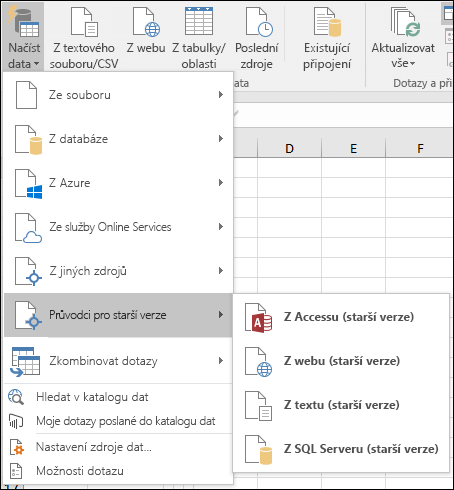
Průvodce můžete zakázat opakováním kroků 1 až 3 a zrušením zaškrtnutí políček popsaných v kroku 2.
Automatický převod dat
Povolte níže uvedené výchozí převody dat při zadávání, vkládání nebo načítání textu do Excelu Zrušením zaškrtnutí tohoto políčka zrušte výběr a zvolte jednu nebo více z následujících možností:
- Odebrání počátečních nul a převod na číslo Tuto možnost zakažte, pokud chcete uložit číselná data s počátečními nulami jako text a úvodní nuly zachovat místo převodu na číslo a ztrátě počátečních nul. Například 00123 zůstane v textu jako 00123 a nepřevede se na číslo 123.
- Zachování prvních 15 číslic z dlouhých čísel a zobrazení v exponenciálním zápisu Tuto možnost zakažte, pokud chcete uložit číselná data s 16 nebo více číslicemi jako text a zachovat všechny číslice místo zachování pouze prvních 15 číslic a jejich převodu na číslo, které se může zobrazit v exponenciálním zápisu. Například 12345678901234567890 zůstane v textu 12345678901234567890 a nepřevede se na číslo 12345678901234500000 ani se v exponenciálním zápisu nezobrazí jako 1,23457E+19.
- Převod číslic obklopujících písmeno "E" na číslo v exponenciálním zápisu Tuto možnost zakažte, pokud chcete ukládat číselná data obklopující písmeno "E" jako text místo jeho převodu na číslo v exponenciálním zápisu. Například číslo 123E5 zůstane v textu jako 123E5 a v exponenciálním zápisu nebude převedeno na číslo 1,23E+07 .
- Převod souvislých písmen a čísel na datum Tuto možnost zakažte, pokud chcete hodnoty podobné kalendářnímu datu s po sobě jdoucími písmeny a čísly ukládat jako text, místo aby se převáděly na datum. Například řetězec JAN1 zůstane jako text JAN1 n a nepřevede se na datum 1. leden. Data, která obsahují mezery nebo jiné znaky, například 1. ledna nebo 1. ledna, mohou být stále považována za kalendářní data.
Další možnosti
Při načítání .csv souboru nebo podobného souboru mě upozorněte na všechny automatické převody dat Když tuto možnost zakážete, přestane se zobrazovat dialogové okno s informacemi o tom, ke kterým převodům dat se má zajít. Ve výchozím nastavení se dialogové okno zobrazí. Toto dialogové okno se však nezobrazí, pokud zakážete všechny výše uvedené možnosti.
Viz také
Nastavení možností výchozího rozložení kontingenční tabulky