
Kontrola správnosti vzorců nebo hledání zdroje chyby může být obtížné, pokud vzorec používá buňky předchůdců nebo závislé buňky:
- Buňky předchůdců – buňky, na které odkazuje vzorec v jiné buňce. Pokud například buňka D10 obsahuje vzorec =B5, je buňka B5 předchůdcem buňky D10.
- Závislé buňky – tyto buňky obsahují vzorce, které odkazují na jiné buňky. Pokud třeba buňka D10 obsahuje vzorec =B5, je buňka D10 následníkem buňky B5.
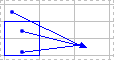
Při kontrole vzorců můžete pomocí příkazů Předchůdci a Následníci graficky znázornit a zjistit vztahy mezi těmito buňkami a vzorci pomocí šipek závislostí, jak znázorňuje obrázek.
Vztahy mezi vzorci mezi buňkami zobrazíte takto:
- Klikněte naUpřesnitmožnosti>souboru>.
- V části Zobrazit možnosti pro tento sešit vyberte sešit a zkontrolujte, že je v dialogovém okně Zobrazit uobjektů vybráno Vše.
- Když chcete zadat referenční buňky v jiném sešitu, musí být tento sešit otevřený. systém Microsoft Office Excel nemůže přejít na buňku v sešitě, který není otevřený.
- Proveďte jeden z následujících kroků:
Sledování buněk, které jsou zdrojem dat vzorce (předchůdci)
Postupujte takto:
Vyberte buňku obsahující vzorec, jehož buňky předchůdců chcete najít.
Chcete-li u jednotlivých buněk, které jsou přímým zdrojem dat pro aktivní buňku, zobrazit šipky závislostí, klepněte na kartě Vzorce ve skupině Závislosti vzorců na tlačítko Předchůdci
 .
.- Modré šipky označují buňky bez chyb. Červené šipky označují buňky, které způsobují chyby. Pokud na vybranou buňku odkazuje buňka v jiném listu nebo sešitu, směřuje od vybrané buňky černá šipka k ikoně
 . Aby Excel mohl závislosti v jiném sešitu vyhledat, musí být tenhle sešit otevřený.
- Modré šipky označují buňky bez chyb. Červené šipky označují buňky, které způsobují chyby. Pokud na vybranou buňku odkazuje buňka v jiném listu nebo sešitu, směřuje od vybrané buňky černá šipka k ikoně
Chcete-li určit další úroveň buněk, které poskytují data aktivní buňce,
tlačítko Předchůdci.Chcete-li postupně odebírat úrovně šipek závislostí, začněte buňkou předchůdce, která je nejdále od aktivní buňky. Pak na kartě Vzorce klikněte ve skupině Závislosti vzorců na šipku vedle tlačítka Odebrat šipky a potom klikněte na
 šipky předchůdců. Chcete-li odebrat další úroveň šipek závislostí, klikněte znovu na toto tlačítko.
Sledování vzorců, které odkazují na určitou buňku (následníci)
Postupujte takto:
- Vyberte buňku, jejíž závislé buňky chcete určit.
- Chcete-li u každé buňky, která je závislá na aktivní buňce, zobrazit šipku závislostí, klepněte na kartě Vzorce ve skupině Závislosti na vzorci na tlačítko Následníci
 .
.
Modré šipky označují buňky bez chyb. Červené šipky označují buňky, které způsobují chyby. Pokud na vybranou buňku odkazuje buňka v jiném listu nebo sešitu, směřuje od vybrané buňky černá šipka k ikoně . Aby Excel mohl závislosti v jiném sešitu vyhledat, musí být tenhle sešit otevřený. - Chcete-li určit další úroveň buněk, které závisí na aktivní buňce, tlačítko Sledovat následníky.
- Chcete-li postupně odebírat úrovně šipek závislostí počínaje závislou buňkou, která je nejdále od aktivní buňky, klikněte na kartě Vzorce ve skupině Závislosti vzorců na šipku vedle tlačítka Odebrat šipky a potom klikněte na tlačítko Odebrat vedlejší šipky.
 Chcete-li odebrat další úroveň šipek závislostí, klikněte znovu na toto tlačítko.
Zobrazení všech vztahů na listu
Postupujte takto:
- Do prázdné buňky zadejte = (symbol rovná se).
- Klikněte na tlačítko Vybrat vše.

- Vyberte buňku a na kartě Vzorce klikněte ve skupině Závislosti vzorcůtlačítko Předchůdci.
Chcete-li odebrat všechny šipky závislostí na listu, klepněte na kartě Vzorce ve skupině Závislosti vzorců na tlačítko Odebrat šipky
Problém: Když kliknu na příkaz Následníci nebo Předchůdci, Microsoft Excel pípne.
Pokud aplikace Excel po kliknutí na Následníci nebo Předchůdci zazní zvukový signál, aplikace Excel buď prozkoumala všechny úrovně vzorce, nebo se pokoušíte sledovat položku, kterou nelze vystopovat. Následující položky v listech, na které mohou odkazovat vzorce, nelze dohledat pomocí nástrojů pro závislosti:
- Odkazy na textová pole, vložené grafy nebo obrázky v listech.
- Sestavy kontingenčních tabulek.
- Odkazy na pojmenované konstanty.
- vzorce odkazující na aktivní buňku v případě, že je druhý sešit zavřený, a umístěné v jiném sešitu
Poznámka
- Pokud chcete zobrazit barevně označené předchůdce argumentů ve vzorci, vyberte danou buňku a stiskněte klávesu F2.
- Pokud chcete vybrat buňku na druhé straně šipky, poklikejte na šipku. Jestliže je buňka v jiném listu nebo sešitu, zobrazte dvojitým kliknutím na černou šipku dialogové okno Přejít na a potom poklikejte na požadovaný odkaz v seznamu Přejít na.
- Všechny šipky závislostí zmizí v případě, že změníte vzorec, na který šipky ukazují, vložíte nebo odstraníte sloupce či řádky nebo pokud odstraníte či přesunete buňky. Chcete-li po provedení těchto změn obnovit šipky závislostí, je třeba u listu znovu použít příkazy závislostí. Pokud chcete zaznamenat původní šipky závislostí, vytiskněte list se zobrazenými šipkami závislostí před provedením změn.