
Pokud chcete zobrazit obsah buňky listu ve tvaru, textovém poli nebo prvku grafu, propojte obrazec, textové pole nebo prvek grafu s buňkou obsahující data, která chcete zobrazit. Obsah oblasti buněk můžete zobrazit také pomocí příkazu Kamera tak, že propojíte oblast buněk s obrázkem.
Protože jsou buňka nebo oblast buněk propojeny s grafickým objektem, všechny změny provedené s daty v této buňce nebo oblasti buněk se automaticky zobrazí v grafickém objektu.
Dynamické zobrazení obsahu buňky ve tvaru nebo textovém poli na listu
Pokud list neobsahuje obrazec nebo textové pole, přidejte je:
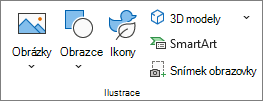
Obrazec přidáte tak, že na kartě Vložení ve skupině Ilustrace vyberete Obrazce a pak zvolíte obrazec, který chcete použít.
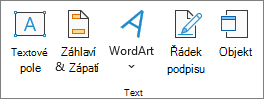
Pokud chcete přidat textové pole, na kartě Vložení ve skupině Text vyberte Textové pole a potom tažením nakreslete textové pole požadované velikosti.
Na listu vyberte obrazec nebo textové pole, se kterými chcete propojit obsah buňky.
Na řádku vzorců napište rovnítko (=).
Vyberte buňku listu obsahující data nebo text, na který chcete vytvořit odkaz.
Tip:
Odkaz na buňku listu můžete taky zadat. Zadejte název listu a za ním vykřičník. například =List1! F2.
Stiskněte klávesu ENTER.
Ve vybraném obrazci nebo textovém poli se zobrazí obsah buňky.
Poznámka
Tento postup se nedá použít pro klikyháky, čáry nebo spojnice.
Dynamické zobrazení obsahu buňky v názvu, popisku nebo textovém poli v grafu
V grafu vyberte název, popisek nebo textové pole, které chcete propojit s buňkou listu. Pokud jej chcete vybrat ze seznamu prvků grafu, postupujte takto:
Vyberte graf.
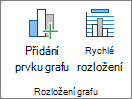
Tato akce zobrazí Nástroje grafu s kartami Návrh grafu a Formát .Na kartě Návrh grafu ve skupině Rozložení grafů vyberte Přidat prvek grafu. Potom vyberte prvek grafu, který chcete použít.
Na řádku vzorců napište rovnítko (=).
Vyberte v listu buňku obsahující data nebo text, který chcete zobrazit v nadpisu, popisku nebo textovém poli grafu.
Tip:
Odkaz na buňku listu můžete taky zadat. Zadejte název listu a za ním vykřičník, například List1! F2.
Stiskněte klávesu ENTER.
Obsah buňky se zobrazí v nadpisu, popisku nebo textovém poli, které jste vybrali.
Dynamické zobrazení obsahu oblasti buněk na obrázku
Pokud jste to ještě neudělali, přidejte Kameru na panel nástrojů Rychlý přístup.
- Klikněte na šipku vedle panelu nástrojů a potom klikněte na Další příkazy.
- V části Zvolit příkaz z vyberte Všechny příkazy.
- V seznamu vyberte možnost Fotoaparát, klikněte na Přidat a potom klikněte na OK.
Vyberte oblast buněk.
Na panelu nástrojů Rychlý přístup klikněte na Fotoaparát.
Klikněte na místo na listu nebo v grafu, kam chcete vložit obrázek oblasti buněk.
Na obrázku se zobrazí obsah oblasti buněk.Pokud chcete obrázek naformátovat nebo provádět jiné operace, klikněte na něj pravým tlačítkem a zvolte příkaz.
Můžete třeba chtít kliknout na příkaz Formát obrázku a změnit ohraničení nebo zprůhlednit pozadí.
Potřebujete další pomoc?
Kdykoli se můžete zeptat odborníka z technické komunity Excelu nebo získat podporu v komunitách.