
Naučte se v Excelu zobrazovat čísla jako procenta a podívejte se na příklady několika základních technik pro výpočet procent v listu.
V tomto článku
-
- Příklad 1: Zvětšení nebo zmenšení čísla o procentuální hodnotu
- Příklad 2: Výpočet množství na základě procent
- Příklad 3: Výpočet procentuální hodnoty na základě dvou hodnot
- Příklad 4: Výpočet částky na základě jiné hodnoty a procenta
- Příklad 5: Výpočet rozdílu mezi dvěma čísly a jeho zobrazení v procentech
Jak Excel pracuje s procenty
Formátování čísel jako procent je sice jednoduché, ale výsledky po použití tohoto formátu se můžou lišit v závislosti na tom, jestli už čísla ve vašem sešitu existují.
- Formátování buněk, které už obsahují čísla: Pokud na existující čísla v sešitu použijete formát procent, Excel tato čísla vynásobí 100 a převede je na procenta. Pokud například buňka obsahuje číslo 10, Excel vynásobí toto číslo číslem 100, což znamená, že po použití formátu procent uvidíte 1000,00 %. Možná to není to, co jste očekávali. Chcete-li zobrazit procenta přesně, před formátováním čísel jako procent se ujistěte, že byla vypočítána jako procenta a zda jsou zobrazena v desetinném formátu. Procenta se počítají pomocí rovnice hodnota/celkem = procento. Pokud například buňka obsahuje vzorec =10/100, bude výsledkem tohoto výpočtu hodnota 0,1. Pokud potom hodnotu 0,1 naformátujete jako procentuální hodnotu, zobrazí se číslo správně jako 10 %. Další informace o výpočtu procent najdete v tématu Příklady výpočtu procent.
- Formátování prázdných buněk Pokud v buňkách použijete formát procent a potom do těchto buněk zadáte čísla, chování se změní. Čísla rovna a větší než 1 jsou ve výchozím nastavení převedena na procenta; Čísla menší než 1 se převedou na procenta vynásobením hodnotou 100. Například napsání 10 nebo 0,1 vrátí výsledek 10,00 %. (Pokud nechcete zobrazovat dvě nuly za desetinnou čárkou, můžete se jich snadno zbavit, jak si vysvětluje následující postup.)
Zobrazení čísel jako procent
Pokud chcete rychle použít formát procent na vybrané buňky, klikněte na obrázek tlačítka stylu procent Číslo na kartě Domů nebo stiskněte kombinaci kláves CTRL+SHIFT+%. Pokud chcete mít větší kontrolu nad formátem nebo chcete změnit další aspekty formátování svého výběru, můžete postupovat podle těchto kroků.
Na kartě Domů :
- Windows: Ve skupině Číslo vyberte tlačítko vedle položky Číslo a zobrazte okno Formát buněk .
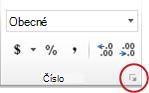
- Na Macu: Vyberte tlačítko Formát čísla (šipka dolů) u položky Obecné a pak vyberte Další formáty čísel.
- Windows: Ve skupině Číslo vyberte tlačítko vedle položky Číslo a zobrazte okno Formát buněk .
V okně Formát buněk vyberte v seznamu Druh položku Procento.
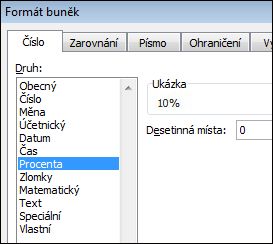
Do pole Desetinná místa zadejte počet desetinných míst, který chcete zobrazit. Pokud například chcete zobrazit 10 % místo 10,00 %, zadejte do pole Desetinná místahodnotu 0.
Tipy pro zobrazení procent
- Pokud chcete formát čísel ve vybraných buňkách obnovit, vyberte v seznamu Druhmožnost Obecné. Buňky formátované pomocí obecného formátu nemají žádný konkrétní formát čísla.
- Chcete-li, aby záporná procenta vynikla – například aby byla zobrazena červeně – můžete vytvořit vlastní formát čísla (dialogové okno Formát buněk , karta Číslo , vlastní kategorie). Formát by měl vypadat nějak takto: 0,00%;[ Červená]-0,00 %. Při použití na buňky zobrazuje tento formát kladná procenta výchozí barvou textu a záporná procenta červeně. Část následující po středníku představuje formát, který se použije na zápornou hodnotu.
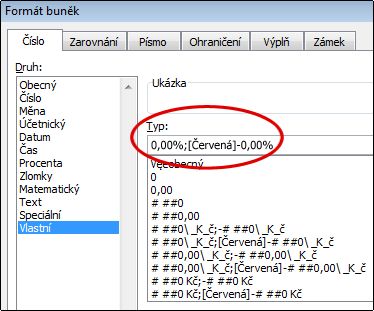
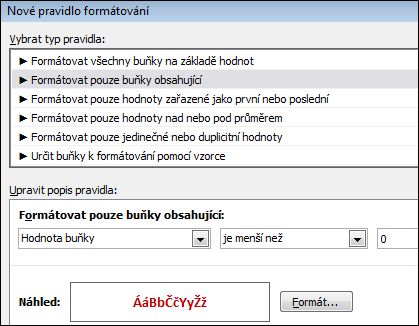
Podobně můžete zobrazit záporná procenta v závorkách vytvořením vlastního formátu, který se podobá tomuto: 0.00%_); (0,00 %). Další informace o vytváření vlastních formátů naleznete v tématu Vytvoření nebo odstranění vlastního formátu čísla. - Můžete taky použít podmíněné formátování (karta Domů , skupina Styly , Podmíněné formátování) a přizpůsobit tak způsob, jakým se záporná procenta v sešitě zobrazují. Vytvořené pravidlo podmíněného formátování by mělo být podobné tomu, které vidíte v následujícím příkladu. Toto konkrétní pravidlo dává Excelu pokyn, aby použil u buňky formát (červený text), pokud je hodnota buňky menší než nula. Další informace o podmíněném formátování naleznete v tématu Přidání, změna, vyhledání nebo zrušení podmíněného formátování.
Příklady výpočtu procent
Tato část ukazuje několik jednoduchých technik výpočtu procent.
Příklad 1: Zvětšení nebo zmenšení čísla o procentuální hodnotu
Scénář Pokud každý týden utratíte za jídlo průměrně 25 Kč a chcete týdenní výdaje na jídlo snížit o 25 %, kolik můžete utratit? Nebo pokud chcete zvýšit své týdenní výdaje 500 Kč o 25 %, jaké budou vaše nové týdenní výdaje?
Pokud je B2 částka, kterou utratíte za jídlo, a C2 je procento, o které chcete tuto částku snížit, můžete do buňky D2 zadat =B2*(1-C2) a najít výsledek:
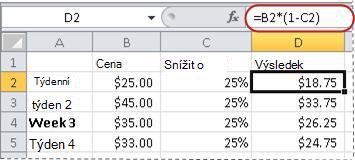
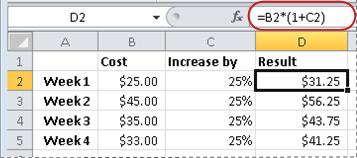
V tomto vzorci 1 představuje 100 %. Podobně, pokud byste chtěli zvýšit částku o určité procento, zadali byste do buňky D2 =B2*(1+C2):
Příklad 2: Výpočet množství na základě procent
Scénář Pokud koupíte počítač za 800 Kč a DPH činí 8,9 %, jakou daň z přidané hodnoty musíte zaplatit? V tomto příkladu potřebujete najít 21 % z hodnoty 16 000.
Pokud je B2 cena a C2 je DPH, můžete do buňky D2 zadat vzorec =B2*C2 , jak je uvedeno tady:
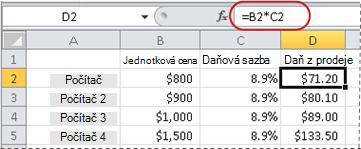
Tento vzorec vypočítá 800 hodnotou 0,089 (základní procentuální hodnota v desetinném formátu) a zjistí tak DPH, kterou je potřeba zaplatit.
Příklad 3: Výpočet procentuální hodnoty na základě dvou hodnot
Scénář Pokud například student získal v testu správně 42 bodů z 50, jaké je procento správných odpovědí?
V tomto scénáři, pokud číslo v buňce B2 jsou správně zodpovězené body a číslo v buňce C2 je celkový možný počet bodů, můžete známku zjistit zadáním vzorce =B2/C2 do buňky D2.
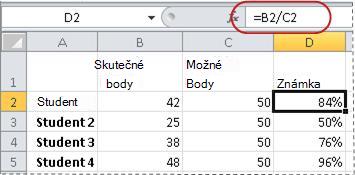
Tento vzorec vydělí hodnotu 42 hodnotou 50 a zjistí tak procento správných odpovědí. (Ve zde uvedeném příkladu je známka naformátovaná jako procenta bez desetinných míst.)
Příklad 4: Výpočet částky na základě jiné hodnoty a procenta
Scénář Například prodejní cena košile je 250 Kč po slevě 25 % z původní ceny. Jaká je původní cena? V tomto příkladu chcete zjistit číslo, jehož 75 % je rovno 225.
Pokud je prodejní cena v buňce B2 a v buňce C2 je 0,75, což je 100 % mínus sleva 25 % (ve formátu desetinného čísla), můžete do buňky D2 zadat vzorec =B2/C2 a zjistit tak původní cenu:
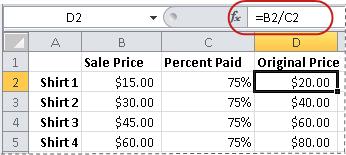
Tento vzorec vydělí prodejní cenu procentem, které jste zaplatili za účelem zjištění původní ceny.
Příklad 5: Výpočet rozdílu mezi dvěma čísly a jeho zobrazení v procentech
Scénář Například příjmy pro vaše oddělení jsou 2 342 Kč v listopadu a 2 500 Kč v prosinci. Jaká je procentuální změna zisku mezi těmito dvěma měsíci? Tento úkol provedete pomocí operátorů odčítání (-) a dělení (/) v jednom vzorci.
Pokud buňka B2 představuje zisky v listopadu a C2 příjmy v prosinci, můžete rozdíl v buňce D2 zjistit pomocí vzorce =(C2-B2)/ (B2):
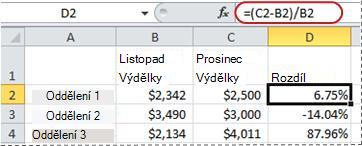
Tento vzorec vypočítá rozdíl mezi druhým a prvním číslem hodnotou prvního čísla a vypočítá tak procentuální změnu. (Ve zde uvedeném příkladu je rozdíl vyjádřen jako procentuální hodnota se dvěma desetinnými místy.)
Potřebujete další pomoc?
Kdykoli se můžete zeptat odborníka z technické komunity Excelu nebo získat podporu v komunitách.