
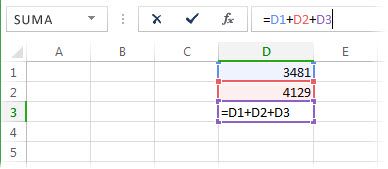
Cyklický odkaz vznikne, když vzorec odkazuje sám na sebe, ať už přímo nebo nepřímo. Pokud například buňka D3 obsahuje =D1+D2+D3, Excel nemůže výpočet dokončit, protože buňka D3 závisí na buňce D3.
Jak najít a opravit buňku nebo buňky pomocí cyklického odkazu
- Přejít na stránkuKontrola> chyb ve vzorcích>Cyklické odkazy.
- Vyberte každou uvedenou adresu buňky a aktualizujte vzorec tak, aby už neodkazoval zpět na sebe.
- Pokud problém zasahuje do více buněk, použijte ke sledování relací vzorce>,předchůdců nebo následníků.
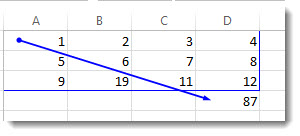
- Postup opakujte, dokud stavový řádek nepřestane zobrazovat text Cyklické odkazy.
Tip:
Stisknutím kombinace kláves Ctrl+G (Windows) nebo Control+G (Mac) můžete rychle přejít na odkazované buňky.
Příklad vzorů cyklických odkazů
| Scénář | Příklad | Proč vytváří cyklický odkaz |
|---|---|---|
| Přímý odkaz na sebe sama | Buňka A1 obsahuje =A1+A2 |
A1 závisí na své vlastní hodnotě. |
| Vzorec obsahuje vlastní buňku v oblasti | Buňka F3 obsahuje =SUM(A3:F3) |
Hodnota F3 je zahrnuta do počítané oblasti. |
| Nepřímá smyčka napříč buňkami | A1 obsahuje =B1+1a B1 obsahuje =A1+1 |
Každá buňka závisí na druhé. |
Vysvětlení stavového řádku a chování upozornění
- Na stavovém řádku se můžou zobrazit cyklické odkazy a jedna adresa buňky.
- Pokud cyklické odkazy existují na jiném listu, budou se pravděpodobně zobrazovat pouze cyklické odkazy bez adresy.
- Při prvním vytvoření cyklického odkazu v relaci zobrazí Excel upozornění. U dalších cyklických odkazů se nemusí zobrazit stejné dialogové okno upozornění.
Tip:
Podívejte se na tento krátký příklad jednoho běžného případu cyklického odkazu.
[! VIDEO 0d62be55-8ccd-43b6-8472-0fc7debb4521]
Odstraňování potíží, když není dostupná kontrola chyb nebo cyklické odkazy
Tyto příkazy se můžou lišit podle platformy a buildu.
- Stolní počítače s Windows a počítače Mac: Používání vzorců>Kontrola> chybcyklických odkazů.
- Excel pro web a mobilní aplikace: Příkazy pro závislosti vzorců můžou být omezené. Otevřete soubor v desktopové aplikaci a vyhledejte a opravte cyklické odkazy.
- Pokud tento příkaz nevidíte, použijte vyhledávací pole v Excelu a vyhledejte
Error CheckingneboCircular References. - Pokud je tento příkaz zakázaný, vyberte nejdřív buňku listu a zkuste to znovu.
Proč mohou upozornění na cyklické odkazy pokračovat i po úpravách
Výstrahy se můžou stále zobrazovat z některého z těchto důvodů.
- Další cyklický odkaz zůstává na jiném listu.
- Jiný otevřený sešit stále obsahuje cyklický odkaz.
- Řetězec vzorců stále nepřímo odkazuje zpět k sobě samému.
- Iterativní výpočet je povolen, takže cyklické odkazy jsou povoleny záměrně.
Informace o zprávě upozornění na cyklický odkaz
Když Excel poprvé najde cyklický odkaz, zobrazí zprávu upozornění. Vyberte OK a pak vzorec opravte nebo povolte. Když upozornění zavřete, Excel může zobrazit jednu 0 nebo poslední vypočtenou hodnotu v buňce. Pokud máte podezření na cyklický odkaz v buňce, která se nezobrazuje 0, zkuste vybrat vzorec v řádku vzorců a stisknout Enter.
Povolení kruhových odkazů s iterativním přepočtem
Kruhové odkazy můžete povolit pro konkrétní finanční nebo inženýrské modely, kde je opakovaný přepočet záměrný. Ve většině listů nechte iterativní výpočet vypnutý.
- V desktopové aplikaci Excel pro Windows přejděte na Možnosti souboru>>Vzorce.
- V desktopovém Excelu pro Excel pro Mac přejděte naVýpočetpředvoleb>Excelu>.
- Vyberte Povolit iterativní přepočet (Windows) nebo Použít iterativní přepočet (Mac).
- Počet přepočtů můžete řídit nastavením maximálního počtu iterací .
- Nastavením maximální změny můžete určit, kdy se má přepočet zastavit.
Ve výchozím nastavení se Excel zastaví po 100 iteracích nebo když se hodnota změní o méně než 0,001.
Rozdíly mezi platformami a verzemi
- Excel pro stolní počítače s Windows a Mac nabízí úplné nástroje pro cyklické trasování odkazů.
- Excel pro web podporuje výpočet vzorců, ale nástroje pro řešení potíží se cyklickými odkazy můžou být ve srovnání s desktopovými aplikacemi omezenější.
- V iOSu a Androidu použijte k dokončení pracovních postupů trasování a oprav desktopovou aplikaci.
Potřebujete další pomoc?
Kdykoli se můžete zeptat odborníka z technické komunity Excelu nebo získat podporu v komunitách.