
Pokud list přesahuje jednu tištěnou stránku, můžete přidat záhlaví řádků a sloupců, která se zobrazí na každé vytištěné stránce a která popisují data. Tyto štítky se také označují jako tiskové názvy.
Tisk názvů přidáte do listu takto:
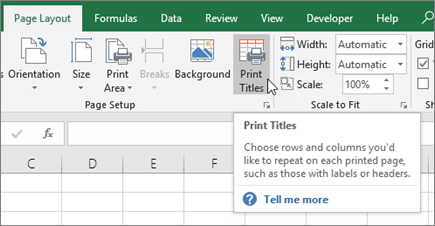
- Na listu, který chcete vytisknout, klikněte na kartě Rozložení stránky na tlačítko Tisk názvů ve skupině Vzhled stránky .
Poznámka
Pokud jste v režimu úprav buněk, na stejném listě je vybraný graf nebo není nainstalovaná tiskárna, příkaz Tisk názvů je zašedlý. Informace o nastavení tiskárny a odstraňování potíží najdete v článku Oprava problémů s připojením k tiskárně a s tiskem ve Windows.
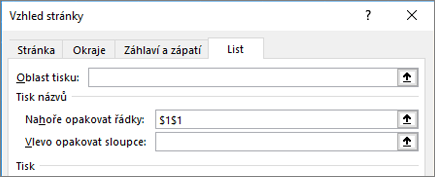
Na kartě List v části Tisk názvů zadejte řádky a sloupce, které chcete opakovat:
- Do pole Nahoře opakovat řádky zadejte odkaz na řádky, které obsahují popisky sloupců.
- Do pole Vlevo opakovat sloupce zadejte odkaz na sloupce, které obsahují popisky řádků.
Pokud například chcete vytisknout popisky sloupců v horní části každé vytištěné stránky, zadejte do pole Nahoře opakovat řádky hodnotu $1:$1.
Tip:
Můžete také kliknout na Sbalit překryvné okno
 na pravém konci Řádky opakovat nahoře a Sloupce opakovat vlevo pole, a pak vyberte řádky nebo sloupce nadpisu, které chcete opakovat v listu. Po dokončení výběru řádků nebo sloupců nadpisu se dalším kliknutím na dialog vrátíte do dialogového okna.
Poznámka
Při výběru více listů nebudou pole Řádky opakovat nahoře a Sloupce opakovat vlevo v dialogovém okně Vzhled stránky k dispozici. Výběr více listů zrušíte kliknutím na libovolný list, který není vybraný. Jestliže není žádný nevybraný list viditelný, klikněte pravým tlačítkem myši na záložku vybraného listu a poté klikněte v místní nabídce na příkaz Oddělit listy.
Viz také
- Tisk záhlaví řádků a sloupců
- Tisk řádků se záhlavími sloupců v horní části každé stránky
- Tisk listu nebo sešitu
- Tisk v Excelu
Potřebujete další pomoc?
Kdykoli se můžete zeptat odborníka z technické komunity Excelu nebo získat podporu v komunitách.