
Pokud často používáte v sešitě stejné rozložení nebo data, uložte je jako šablonu, abyste mohli pomocí šablony vytvářet další sešity a nemuseli začínat úplně od začátku.
K vytvoření nového sešitu můžete použít jednu z vlastních šablon nebo můžete použít některou z mnoha předdefinovaných šablon, které lze stáhnout z webu systém Microsoft Office Online.
Uložení sešitu jako šablony
Pokud sešit ukládáte do šablony poprvé, začněte nastavením výchozího umístění osobních šablon:
- Klikněte naMožnostisouboru>.
- Klikněte na Uložit a v části Uložit sešity zadejte do pole Výchozí umístění osobních šablon cestu k umístění osobních šablon.
Tahle cesta je obvykle: C:\Users\[UserName]\Documents\Custom Office Templates.
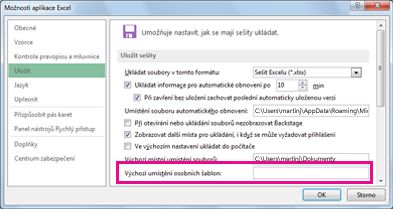
- Klikněte na OK.
Po nastavení této možnosti se všechny vlastní šablony, které uložíte do složky Šablony, automaticky zobrazí v části Osobní na nové stránce (Novýsoubor>).
Otevřete sešit, který chcete použít jako šablonu.
Klikněte na Export souboru>.
V části Exportovat klikněte na Změnit typ souboru.
V poli Typy souborů sešitů poklikejte na položku Šablona.
Do pole Název souboru zadejte název, který chcete použít pro šablonu.
Klikněte na Uložit a zavřete šablonu.
Vytvoření sešitu na základě šablony
Se šablonou, kterou jste vytvořili výše, můžete vytvořit nový sešit. V této části se dozvíte, jak to udělat.
Poznámka
Případně můžete vyhledat různé online šablony v Excelu a použít je místo nich. Další informace najdete v tématu Stažení bezplatných předem připravených šablon.
- Klikněte na Soubor>nový.
- Klikněte na Osobní.
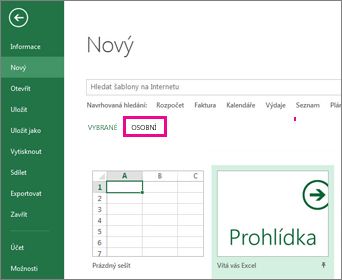
- Poklikejte na šablonu, kterou jste právě vytvořili.
Excel vytvoří nový sešit založený na vaší šabloně.