
Měli byste při používání řady produktů Office používat ke správě tabulkových dat Excel nebo Access? Doprovodný článek Správa dat pomocí aplikace Access nebo Excel popisuje výhody jednotlivých produktů a co přinášejí zákazníkům. Proč si ale vybírat mezi jedním nebo druhým? Pokud data uložíte v Accessu a připojíte se k nim z Excelu, získáte výhody obou. Tady je deset důvodů, proč má společné používání Excelu a Accessu smysl.
Důvod 1: Access je navržený pro všechny typy uživatelů
Přestože Excel není databáze, je často používán k ukládání dat a často se používá k řešení jednoduchých problémů s databází. Aplikace Excel je však databáze s plochými soubory, nikoli relační databáze. Když se z jednoduchých tabulek potřebuje vyvinout několik tabulek se souvisejícími daty, je Access první volbou pro pracovníky s informacemi, aby mohli rychle vytvořit databázovou aplikaci. Access byl vždy skvělým "datovým přistávacím můstkem" pro shromažďování a konsolidaci různorodých dat v rámci podniku, z nichž většina se nachází v excelových sešitech. Jakmile jsou data v Accessu, můžete přidávat další tabulky a spojovat je, vytvářet dotazy (nebo zobrazení dat), strukturovat data a definovat datové typy pro zajištění integrity dat, sdílet a aktualizovat data mezi mnoha uživateli a vytvářet výkonné sestavy a formuláře.
Na rozdíl od jednoduchého rozložení tabulky v Excelu je Access uspořádaný jinak a obsahuje několik vzájemně propojených objektů, což může na první pohled působit rušivě. Nemusíte ale být odborník, abyste mohli používat Access. Aplikace Access je určena pro všechny typy uživatelů a můžete s ní pracovat jen tak daleko, jak je to nutné.
Peelback Přístup k vrstvě po druhé.
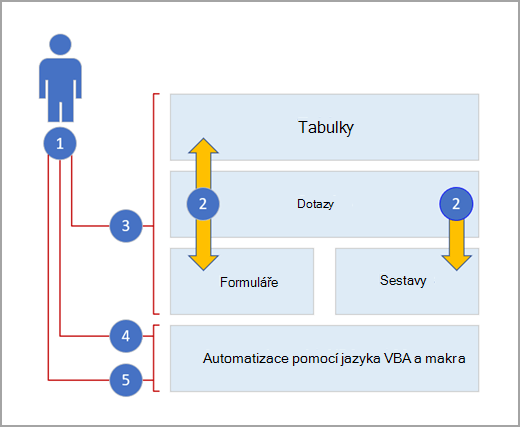
1. Access můžete používat třemi způsoby: jako příležitostný uživatel, pokročilý uživatel nebo vývojář.
2. Tabulky, dotazy, formuláře a sestavy na sebe navazují a tvoří srdce databázové aplikace.
3. Příležitostní uživatelé mají k dispozici průvodce, tvůrce vlastností, uživatelské rozhraní Office Fluent a funkce podobné Excelu, které jim pomůžou rychle dokončit práci.
4. Pokročilí uživatelé mají k dispozici makra, podokno vlastností, výrazy a nástroje pro návrh databáze, aby se mohli ponořit hlouběji a udělat víc.
5. Vývojáři můžou pracovat s moduly a vyvíjet kód jazyka VBA pro vytváření vlastních databázových řešení a nasazování runtime aplikací.
Důvod č. 2: Kopírování excelového listu do datového listu Accessu
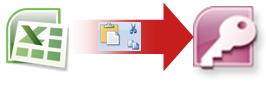
Ze začátku můžete data zkopírovat do Accessu z Excelu. Můžete vytvořit tabulku aplikace Access a zobrazit ji v zobrazení datového listu, které se velmi podobá listu aplikace Excel. Přímo v zobrazení Datový list můžete provádět běžné úkoly vytváření tabulek, jako je definování datového typu, názvu pole nebo nového pole. Zadáte-li například do prázdného pole datum, aplikace Access pro toto pole nastaví datový typ Datum a čas. Pokud zadáte text, třeba jméno, Access u pole použije datový typ Text. Pokud chcete pole přesunout, jednoduše na ně klikněte a přetáhněte ho.
Když zkopírujete data z Excelu a vložíte je do Accessu, nemusíte nejdřív vytvořit tabulku nebo ji otevřít v zobrazení Datový list. Access se vás automaticky zeptá, jestli máte záhlaví, správně odhadne správný datový typ a vytvoří tabulku Accessu. Jednodušší už to být nemůže.
Další informace naleznete v tématu Otevření prázdného datového listu.
Důvod č. 3: Sdílení dat propojením s excelovým listem z Accessu
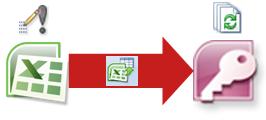
Jedním z nejjednodušších způsobů, jak využít výhod Excelu i Accessu, je propojit excelový list s accessovou tabulkou. Odkaz Accessu použijte, když budete chtít uchovávat data v Excelu, ale taky budete pravidelně využívat některou z mnoha funkcí Accessu, jako je vytváření sestav a dotazování. Data propojujete z Accessu, ne z Excelu.
Access podporuje dva zásadně odlišné způsoby vytváření databázových tabulek. Uživatelé můžou vytvářet nové nativní tabulky, do kterých budou data v databázi Accessu ukládat, nebo můžou vytvářet propojení na existující data mimo databázi Accessu. Data v propojených tabulkách vypadají a chovají se mnoha způsoby stejně jako nativní tabulky. Průvodce Správce propojených tabulek vám pomůže sledovat, vyhledat a aktualizovat list Excelu nebo jiný zdroj dat, pokud se přesune a odkaz se přeruší.
Při propojení s listem nebo pojmenovanou oblastí aplikace Excel se v aplikaci Access vytvoří nová tabulka, která je propojena s daty aplikace Excel. Pokud chcete přidat, upravit nebo odstranit data, proveďte změny v Excelu a aktualizujte data v accessové tabulce (nebo se na ně znovu dotazujte). Obsah tabulky ale nejde upravovat v Accessu. S daty propojenými s Excelem můžete v Accessu vytvářet sestavy, dotazy a formuláře jen pro čtení.
Další informace najdete v tématu Import nebo propojení dat z excelového sešitu.
Důvod č. 4: Přesunutí dat importem dat z Excelu do Accessu
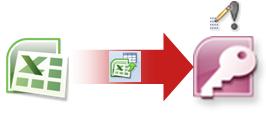
Pokud se rozhodnete datový kabel přestřihnout, můžete data přesunout do Excelu tak, že je naimportujete do Accessu. Všimněte si, že slovo import má v Excelu a Accessu dva různé významy. Když v Excelu importujete (nebo připojíte), vytvoříte trvalé připojení k datům, která se dají aktualizovat. Při importu v Accessu přenášíte data do Accessu jenom jednou, ale bez trvalého datového připojení. Aplikace Access ukládá data po importu do nové nebo existující tabulky, aniž by změnila data v aplikaci Excel. V Accessu můžete naimportovat některé listy nebo všechny listy excelového sešitu najednou.
Průvodce importem vás provede jednotlivými kroky importu a pomůže vám učinit důležitá rozhodnutí, zda změnit datové typy a přidat záhlaví. Pokud při importu dat dojde k chybám, Access vás upozorní a uloží chyby do tabulky, abyste je mohli rychle najít a opravit. Může se například jednat o alfanumerické PSČ ukryté hluboko ve sloupci, o kterém jste si mysleli, že je celé číselné, nebo může být zjištěno duplicitní ID pole primárního klíče. Můžete buď udělat změny v excelovém sešitu a znovu importovat data, nebo je můžete provést v nové tabulce aplikace Access. Po dokončení operace můžete uložit kroky, které jste použili, a dokonce vytvořit úkol Outlooku, který vám připomene, kdy máte operaci importu pravidelně provádět.
Jakmile jsou data naimportovaná, jsou teď nativní pro Access a můžete je přidávat, upravovat nebo odstraňovat pomocí datových listů a formulářů. Po importu dat se můžete rozhodnout, jestli je chcete z Excelu odstranit. Obvykle je vhodné mít pro aktualizaci dat jenom jedno místo.
Poznámka
Při importu dat z Excelu do Accessu se neimportují vzorce, ale jenom výsledky těchto vzorců.
Další informace najdete tady:
- Import a propojení dat z excelového sešitu
- Uložení podrobností o operaci importu nebo exportu jako specifikace
- Naplánování operace importu nebo exportu
- Spuštění uložené operace importu nebo exportu
- Úlohy správy dat
Důvod č. 5: Připojení k datům aplikace Access z aplikace Excel
Data aplikace Access můžete také znovu připojit k aplikaci Excel. Uděláte to tak, že v Excelu vytvoříte připojení k databázi Accessu, které je často uložené v souboru datového připojení Office (.odc), a načtete všechna data z tabulky nebo dotazu. Po připojení k datům můžete taky automaticky aktualizovat (neboli aktualizovat) excelové sešity z původní databáze Accessu při každé aktualizaci databáze novými informacemi.
Další informace najdete tady:
Důvod č. 6: Použití sestav aplikace Access s daty aplikace Excel
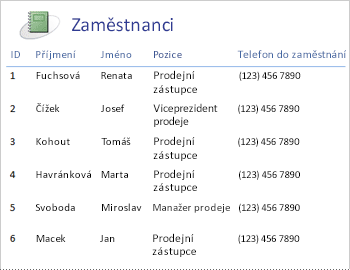
Jakmile jsou data v Accessu, můžete využívat úžasnou škálu nástrojů pro vytváření a přizpůsobení sestav. Chcete vytvořit sestavu na pár kliknutí? Použijte Průvodce sestavou. Chcete navrhovat a upravovat rozložení sestavy v reálném čase s dynamickými daty, přesouvat a měnit velikost bloků dat, přidávat a odebírat pole a okamžitě vidět změny při vytváření? Použijte zobrazení rozložení. Chcete se sestavou pracovat a vyhledávat, filtrovat a řadit živá data? Použijte zobrazení sestavy. Chcete sami přidávat příkazová tlačítka, čísla stránek, obrázky, hypertextové odkazy a styly s profesionálním vzhledem? Použijte mnoho průvodců ovládacích prvků a galerií ve skupině Ovládací prvky a rozložení na kartě Návrh na pásu karet. Pomocí Accessu můžete snadno vytvářet jednoduché sestavy, skupinové a souhrnné sestavy, štítky s adresou, grafické sestavy a podsestavy.
Po vytvoření sestavy ji můžete elektronicky distribuovat pomocí Accessu. Sestavu můžete například odeslat pomocí e-mailové zprávy nebo ji můžete uložit v různých formátech, například jako snímek aplikace Access nebo jako soubor PDF, a přidat ji na webovou stránku nebo na sharepointový web.
Další informace najdete tady:
- Průvodce navrhováním sestav
- Vytvoření jednoduché sestavy
- Úprava sestavy
- Vytvoření seskupené nebo souhrnné sestavy
Důvod č. 7: Použití formulářů aplikace Access s daty aplikace Excel
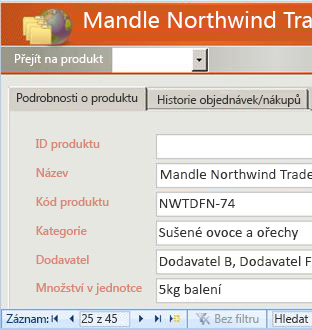
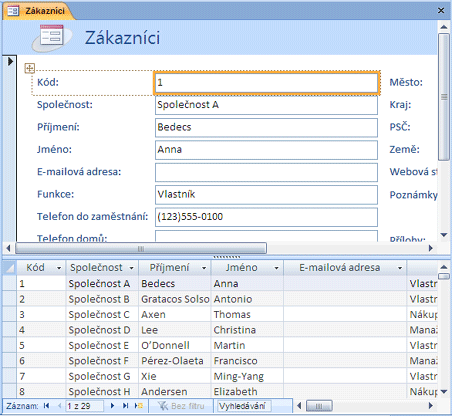
Když budou data v Accessu, můžete využívat celou řadu nástrojů pro vytváření a přizpůsobení formulářů. Chcete vytvořit formulář na pár kliknutí? Použijte Průvodce formulářem. Chcete navrhovat a upravovat rozložení formuláře v reálném čase s dynamickými daty, přesouvat a měnit velikost bloků dat, přidávat a odebírat pole a okamžitě vidět změny při vytváření? Použijte zobrazení rozložení. Chcete sami přidat příkazová tlačítka, seznamy, pole se seznamem, skupiny voleb, obrázky, vstupní masky, grafy, hypertextové odkazy a profesionálně vypadající styly? Použijte mnoho průvodců ovládacích prvků a galerií ve skupině Ovládací prvky a rozložení na kartě Návrh na pásu karet. Pomocí Accessu můžete snadno vytvářet jednoduché formuláře, formuláře s kartami, nekonečné formuláře, místní formuláře, modální dialogová okna a podformuláře.
V Accessu můžete snadno vytvořit rozdělený formulář, který zobrazí synchronizovaný datový list a zobrazení formuláře, takže můžete využívat to nejlepší z obou. Jakmile vytvoříte propracovaný formulář, můžete se snadno posouvat, filtrovat a dokonce i prohledávat data za formulářem pomocí standardních navigačních tlačítek a vyhledávacího pole v dolní části formuláře.
Další informace najdete tady:
- Vytvoření formuláře pomocí nástroje Formulář
- Vytvoření rozděleného formuláře
- Vytvoření seznamu možností pomocí seznamu nebo pole se seznamem
- Umožnění uživatelům najít záznam výběrem hodnoty ze seznamu
- Vyhledání konkrétních záznamů v databázi
Důvod 8: Filtrování, řazení a dotazování v Accessu jsou jako v Excelu
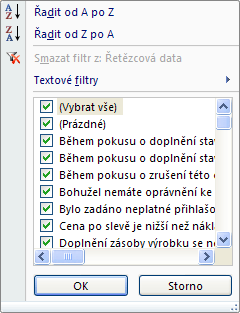
Bez ohledu na to, který produkt používáte, můžete filtrovat data, aby se pracovalo s podmnožinou dat, a řadit data tak, aby se seřadila přesně podle vašich představ. V Accessu můžou uživatelé Excelu filtrovat a řadit data v zobrazení datového listu, aniž by se museli znovu učit úplně nové uživatelské rozhraní. Ikony, nabídky příkazů, příkazy, kritéria a dialogová okna jsou velmi podobné, ať pracujete s textem, čísly, kalendářními daty nebo prázdnými znaky. Filtry a řazení můžete uložit společně se zobrazením Datový list.
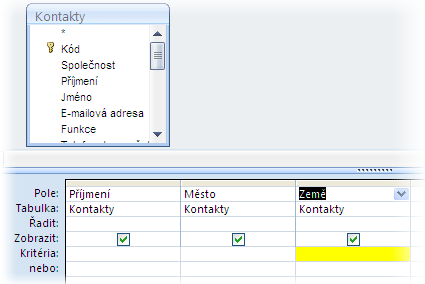
V Accessu můžete vytvořit dotaz a ani nemusíte vědět, co SQL znamená. Čtyři průvodci dotazem vám pomohou vytvořit jednoduché dotazy, najít duplicity, vyhledat chybějící záznamy a vytvořit křížové dotazy. Nemusíte ani vytvářet dotaz; Data můžete jednoduše filtrovat a seřadit tak, jak chcete, a uloží se i s datovým listem.
Další informace najdete tady:
- Řazení záznamů podle textových hodnot, číselných hodnot nebo hodnot kalendářních dat
- Použití filtru k zobrazení vybraných záznamů v databázi aplikace Access
- Úvod k dotazům
Důvod č. 9: Hromadná korespondence nebo vytvoření štítků
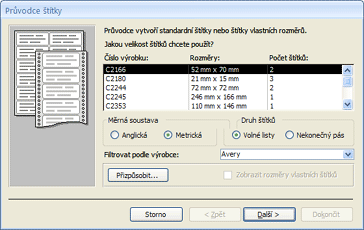
Teď, když se vaše rodina rozrostla, se váš seznam svátečních pohlednic najednou zvětšil a vy musíte sledovat mnohem více narozenin a výročí. Žádný problém. Jako zdroj dat hromadné korespondence můžete použít tabulku nebo dotaz aplikace Access a pomocí Průvodce hromadnou korespondencí aplikace Word můžete vytvořit operaci hromadné korespondence pro dopisy, pohlednice, e-mailové zprávy a obálky. Pokud potřebujete jenom vytvořit adresní štítky, použijte Průvodce štítky v Accessu a vytvořte a vytiskněte štítky z vytvořené sestavy. Můžete dokonce automaticky přidat čárový kód odpovídající jednotlivým adresám zákazníka.
Další informace najdete tady:
- Použití tabulky nebo dotazu jako zdroje dat hromadné korespondence
- Vytvoření štítků s adresou v Accessu
Důvod č. 10: Kombinace aplikací Excel a Access se službami SharePoint
Aplikace Access i Excel nabízí příkazy pro připojení k datům v seznamech služby SharePoint. Excel poskytuje připojení k propojeným seznamům služby SharePoint jen pro čtení (jednosměrně). zatímco Access umožňuje číst a zapisovat (obousměrně) data v propojených seznamech SharePointu. Accessové a sharepointové seznamy fungují velmi dobře. Datové typy Accessu a SharePointu – například formátovaný text, možnost Pouze přidat (pro podporu sledování historie revizí v poli typu Memo), přílohy, automatické číslo, vyhledávání a pole s více hodnotami – zajišťují hladkou integraci a mají jen málo nekonzistencí dat, pokud vůbec nějaké.
Po propojení dat sharepointového seznamu s accessovou databází můžete i data sharepointového seznamu převést do offline režimu v místní accessové databázi, pracovat s daty místně a pak se znovu připojit k sharepointovému webu a nahrát změny. Všechny konfliktní změny dat provedené jinými uživateli budou zpracovány průvodcem řešením konfliktů. Formuláře a sestavy vytvořené v aplikaci Access jsou založeny na stejných datech, ale jsou propojeny se seznamy služby SharePoint.
Excel poskytuje následující integrační body se SharePoint Serverem.
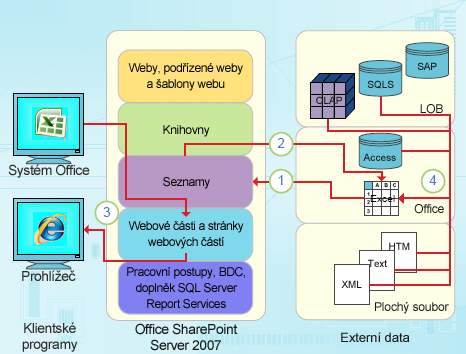
1. Provedení jednorázového importu dat excelového listu do sharepointového seznamu nebo export dat excelového listu do sharepointového seznamu pro vytvoření trvalého, jednosměrného datového připojení
2. Trvalé jednosměrné datové připojení použijte k aktualizaci dat v excelovém listu ze seznamu SharePointu.
3. Publikování sešitů aplikace Excel ve službách Excel Services, zobrazení a práce s daty pomocí webové části aplikace Excel Web Access na stránce webových částí
4. Importovat (připojit) data do sešitu aplikace Excel ze serverů OLAP, databází systému SQL Server a aplikace Access a z plochých souborů.
Access poskytuje následující integrační body se SharePoint Serverem.
1. Proveďte jednorázový import nebo export dat mezi zobrazeními Accessu a sharepointovým seznamem.
2. Data můžete propojit mezi accessovými tabulkami a sharepointovým seznamem vytvořením trvalého obousměrného připojení. (Aktualizovaná data seznamu si můžete prohlédnout v tabulce Accessu; aktualizovaná data tabulky Accessu je možné zobrazit v seznamu.)
3. Přepnutí dat seznamu do offline režimu, aktualizace v aplikaci Access, přepnutí zpět do online režimu, synchronizace aktualizací a řešení konfliktů
4. Zobrazit a upravit data seznamu v zobrazeních Datový list, formulář a sestava aplikace Access
Další informace najdete tady:
- Importovat data z sharepointového seznamu nebo je propojit s tímto seznamem
- Export excelové tabulky do sharepointového seznamu
Další kroky: Jak se stát pokročilým uživatelem Accessu
Můžete vytvářet poměrně sofistikované desktopové databázové aplikace, aniž byste museli napsat jediný řádek kódu jazyka VBA. Každý objekt Accessu má rozsáhlou sadu vlastností a událostí, které jsou snadno přístupné ze seznamu vlastností, které vám pomůžou přizpůsobit řešení. Každý objekt má detailní návrháře, kteří odhalují všechny funkce, které máte k dispozici. Další šablony databází jsou k dispozici na webu Office Online. Šablony polí a tabulek vám pomůžou rychle vytvářet a přizpůsobovat nové tabulky. Pomocí integrovaných nástrojů pro návrh databáze můžete navrhnout novou databázi úplně od začátku.
Makra Accessu používají deklarativní prostředí, které nevyžaduje psaní žádného kódu jazyka VBA, takže nemusíte být vývojář. Každá akce makra provádí určitý úkol, například otevření formuláře, spuštění dotazu, vyhledání záznamů nebo zobrazení zprávy. Makra můžete vložit do libovolné události sestavy, formuláře nebo ovládacího prvku. Většina maker má argumenty a můžete k nim přidat podmíněnou logiku, aby dělala, co chcete. Můžete dokonce definovat proměnné a provádět kontrolu chyb, opět bez psaní kódu v jazyce VBA.
Navrhněte prototyp a spusťte ho IT oddělením. Vytvořte řešení pro svůj tým co nejdříve, když ho potřebují, a udělejte to za hubičku s holým personálem. Udržujte si přehled o prodaných lístcích na firemní večírek, sledujte trvanlivost výrobních materiálů nebo tiskněte akceptační štítky na díly. Sledujte úkoly, problémy a dodávky v týmových projektech. Umožňuje vytvořit databázi prodejního kanálu pro sledování potenciálních prodejů v malé skupině obchodníků.