
Pokud máte list s daty ve sloupcích, které musíte otočit, aby se změnily na řádky, použijte funkci Transponovat . S jeho pomocí můžete rychle přepínat data ze sloupců do řádků nebo naopak.
Řekněme, že vaše data vypadají třeba takto – se slovy Prodejní oblasti v záhlaví sloupců a čtvrtletími po levé straně:
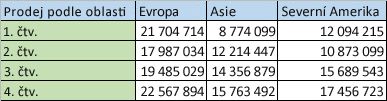
Funkce Transponovat změní uspořádání tabulky tak, že se čtvrtletí zobrazují v záhlaví sloupců a prodejní oblasti vlevo, takto:

Poznámka
Pokud jsou data součástí excelové tabulky, není funkce Transponovat dostupná. Buď můžete tabulku nejdřív převést na oblast nebo řádky a sloupce otočit pomocí funkce TRANSPOZICE .
Postupujte takto:
Vyberte oblast dat, kterou chcete přeuspořádat (i s popisky řádků a sloupců), a stiskněte Ctrl+C.
Poznámka
Aby to fungovalo, je nutné data zkopírovat, protože použití příkazu Vyjmout nebo kombinace kláves Ctrl+X nebude fungovat.
Zvolte na listu nové místo, kam chcete transponovanou tabulku vložit, a zajistěte, aby v ní bylo dost místa pro vložení dat. Nová tabulka, kterou tam vložíte, úplně přepíše všechna data nebo formátování, které tam už jsou.
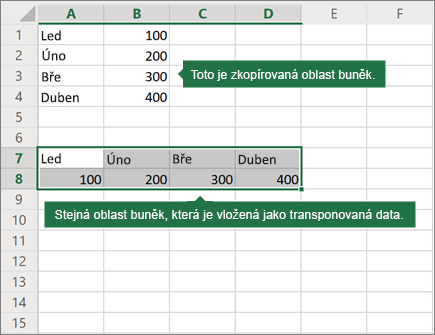
Klikněte pravým tlačítkem myši na buňku, do které chcete transponovanou tabulku vložit, a pak v nabídce Možnosti vložení vyberte Transponovat(T).
Po úspěšném otočení dat můžete původní tabulku odstranit a data v nové tabulce zůstanou beze změn.
Tipy k transponování dat
- Pokud data obsahují vzorce, Excel je automaticky přizpůsobí novému umístění. Zkontrolujte, jestli jsou ve vzorcích použité absolutní odkazy – pokud ne, před otočením dat můžete mezi relativními, absolutními a smíšenými odkazy přepnout .
- Pokud chcete otáčet data často a dívat se na ně z různých úhlů, zvažte vytvoření kontingenční tabulky, abyste mohli rychle otáčet data přetahováním polí v seznamu polí kontingenční tabulky z oblasti řádků do oblasti sloupců (nebo naopak).
Potřebujete další pomoc?
Kdykoli se můžete zeptat odborníka z technické komunity Excelu nebo získat podporu v komunitách.