Velikost obrázků, textových polí, obrazců a objektů WordArt můžete v souboru Office snadno změnit. Můžete taky odebrat nepotřebné části obrázku oříznutím.
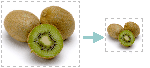
Pokud chcete obrázek (nebo obrazec) roztáhnout, zmenšit nebo prostě změnit jeho velikost, použijte úchyty nebo (v případě, že chcete mít tuto operaci pod větší kontrolou) možnosti Velikost na kartě Nástroje obrázku – Formát nebo Nástroje kreslení – Formát.
Předplatitelé Microsoft 365, kteří mají dotykovou obrazovku, můžou prstem nebo digitálním perem uchopit úchyt pro změnu velikosti.
Další podrobnosti najdete kliknutím na následující rozevírací seznam.
Co chcete udělat?
Změnit velikost obrázku, obrazce, objektu WordArt nebo jiného objektu
Klikněte na obrázek, obrazec, objekt WordArt nebo jiný objekt (třeba graf), jehož velikost chcete změnit.
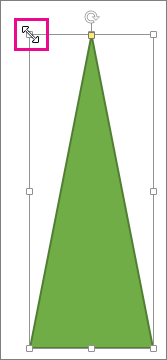
Chcete-li zvětšit či zmenšit velikost v jednom nebo více směrech, přetáhněte úchyt pro změnu velikosti směrem do středu nebo směrem do středu a proveďte jednu z následujících akcí:
- Pokud chcete zachovat střed na stejném místě, podržte během přetahování úchytu klávesu Ctrl.
- Pokud chcete zachovat proporce, podržte při přetahování rohového úchytu pro změnu velikosti klávesu Shift.
- Pokud chcete zachovat proporce a současně zachovat střed na stejném místě, podržte při přetahování rohového úchytu klávesu Ctrl i Shift.
Poznámka
Když velikost objektu WordArt změníte tímto způsobem, změní se jenom velikost rámečku, ve kterém se tento objekt WordArt nachází. Vlastní text objektu WordArt se chová stejně jako jakýkoli jiný text. Pokud chcete změnit jeho velikost, jednoduše vyberte požadovaný text a změňte velikost písma na kartě Domů na pásu karet.
Změnit velikost položky na přesnou výšku a šířku
Kliknutím vyberte obrázek, obrazec, objekt WordArt nebo jiný objekt, jehož velikost chcete přesně určit.
Pokud chcete změnit velikost několika objektů najednou, stiskněte a podržte klávesu Ctrl a vyberte jednotlivé objekty.
Podle typu vybraného objektu udělejte jeden z těchto kroků:
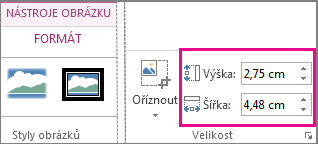
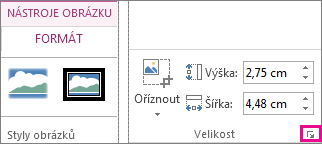
Pokud chcete změnit velikost obrázku, zadejte na kartě Nástroje obrázku – Formát ve skupině Velikost nové rozměry do polí Výška a Šířka.
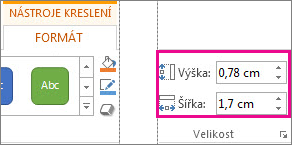
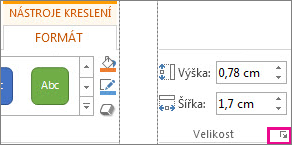
Pokud chcete změnit velikost obrazce nebo jiného objektu, zadejte na kartě Nástroje kreslení – Formát ve skupině Velikost požadované rozměry do polí Výška a Šířka.
Poznámka
Pokud máte menší obrazovku, možná budete muset kliknout na šipku dolů ve skupině Velikost, abyste pole Výška a Šířka viděli.

Pokud nemůžete výšku a šířku změnit nezávisle, budete muset odemknout poměr stran:
- Klikněte na ikonu pro otevření dialogového okna
 v pravém dolním rohu skupiny Velikost .
- V podokně Formát nebo v dialogovém okně, které se zobrazí, zrušte zaškrtnutí políčka Zamknout poměr stran.
Změnit velikost na přesný poměr stran
Klikněte na obrázek, obrazec, objekt WordArt nebo jiný objekt, jehož velikost chcete změnit.
Pokud chcete změnit velikost několika objektů najednou, stiskněte a podržte klávesu Ctrl a vyberte jednotlivé objekty.
Udělejte něco z tohoto:
Pokud chcete změnit velikost obrázku, klikněte na kartě Nástroje obrázku – Formát ve skupině Velikost na ikonu ikony pro otevření dialogového
Pokud chcete změnit velikost obrazce nebo jiného objektu, klikněte na kartě Nástroje kreslení – Formát ve skupině Velikost na ikonu ikony pro otevření dialogového
Poznámka
Pokud máte menší obrazovku, možná budete muset kliknout na šipku dolů ve skupině Velikost, abyste ikonu pro otevření dialogového okna viděli.
V podokně Formát nebo v dialogovém okně, které se zobrazí, udělejte jeden z těchto kroků:
- Pokud chcete zachovat původní poměr stran, zaškrtněte políčko Zamknout poměr stran a zadejte procentuální měřítko výšky nebo šířky.
- Pokud chcete velikost změnit na jiný poměr stran, zrušte zaškrtnutí políčka Zamknout poměr stran a zadejte procentuální měřítko výšky a šířky.
Viz také
Pokud chcete obrázek (nebo obrazec) roztáhnout, zmenšit nebo prostě změnit jeho velikost, použijte úchyty pro změnu velikosti. Pro přesnější ovládání můžete použít možnosti Velikost na kartě Formát.
Rychlá změna velikosti obrázku, obrazce, WordArtu nebo jiného objektu
Klikněte na obrázek, obrazec nebo WordArt, jehož velikost chcete změnit.
Chcete-li zvětšit či zmenšit velikost v jednom nebo více směrech, přetáhněte úchyt pro změnu velikosti směrem do středu nebo směrem do středu a proveďte jednu z následujících akcí:
- Pokud chcete zachovat střed objektu na stejném místě, podržte při přetahování úchytu klávesu OPTION.
- Pokud chcete při změně velikosti objektu zachovat poměr jeho stran, podržte při přetahování rohového úchytu pro změnu velikosti klávesu Shift.
Změna velikosti na přesnou výšku a šířku
Klikněte na obrázek, obrazec nebo WordArt, jehož velikost chcete změnit na přesné hodnoty.
Klikněte na kartu Formát obrázku nebo Formát obrazce a ujistěte se, že políčko Zamknout poměr stran není zaškrtnuté.
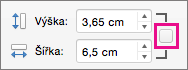
Udělejte jednu z těchto věcí:
- Pokud chcete změnit velikost obrázku, zadejte na kartě Formát obrázku požadované rozměry do polí Výška a Šířka .

- Pokud chcete změnit velikost obrazce nebo WordArtu, zadejte na kartě Formát obrazce požadované rozměry do polí Výška a Šířka .

Změna velikosti na přesný poměr s použitím procent
Klikněte na obrázek, obrazec nebo WordArt, jehož velikost chcete změnit.
Udělejte jednu z těchto věcí:
- Pokud chcete změnit velikost obrázku, klikněte na kartu Formát obrázku a potom na Další>možnosti rozložení.
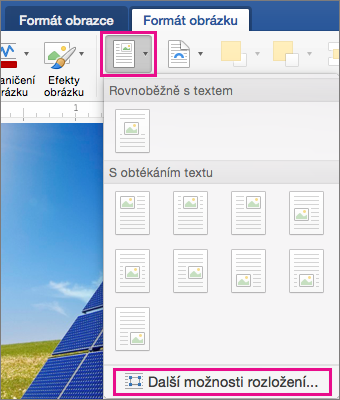
- Pokud chcete změnit velikost obrazce nebo WordArtu, klikněte na kartě Formát obrazce na Další>možnosti rozložení.
Klikněte na kartu Velikost a v části Měřítko se ujistěte, že není zaškrtnuté políčko Zamknout poměr stran .
Zadejte procenta, která chcete pro výšku a šířku.
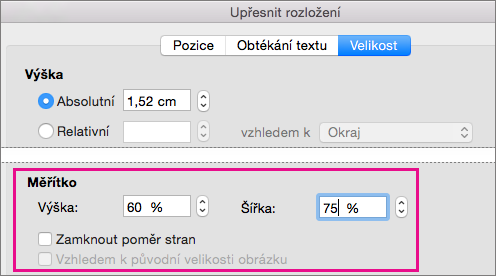
Po dokončení klikněte na tlačítko OK.
Tip:
Pokud chcete použít stejnou výšku a šířku u různých objektů, vyberte všechny, u kterých chcete mít stejné rozměry, a pak zadejte hodnoty do polí Výška a Šířka. Několik objektů vyberete tak, že kliknete na první objekt, stisknete a podržíte klávesu SHIFT a kliknete na další.
Pokud chcete obrázek (nebo obrazec) roztáhnout, zmenšit nebo prostě změnit jeho velikost, použijte úchyty pro změnu velikosti. Na dotykové obrazovce můžete použít prst nebo digitální stylus k uchopení úchytu.
Pokud máte desktopovou verzi Excelu nebo PowerPointu, můžete použít možnosti Velikost na kartě Nástroje obrázku – Formát nebo na kartě Formát nástrojů kreslení .
Další podrobnosti najdete kliknutím na následující rozevírací seznam.
Co chcete udělat?
Změnit velikost obrázku, obrazce, objektu WordArt nebo jiného objektu
Klikněte na obrázek, obrazec, objekt WordArt nebo jiný objekt (třeba graf), jehož velikost chcete změnit.
Chcete-li zvětšit či zmenšit velikost v jednom nebo více směrech, přetáhněte úchyt pro změnu velikosti směrem do středu nebo směrem do středu a proveďte jednu z následujících akcí:
- Pokud chcete zachovat střed na stejném místě, podržte během přetahování úchytu klávesu Ctrl.
- Pokud chcete zachovat proporce, podržte při přetahování rohového úchytu pro změnu velikosti klávesu Shift.
- Pokud chcete zachovat proporce a současně zachovat střed na stejném místě, podržte při přetahování rohového úchytu klávesu Ctrl i Shift.
Poznámka
Když velikost objektu WordArt změníte tímto způsobem, změní se jenom velikost rámečku, ve kterém se tento objekt WordArt nachází. Vlastní text objektu WordArt se chová stejně jako jakýkoli jiný text. Pokud chcete změnit jeho velikost, jednoduše vyberte požadovaný text a změňte velikost písma na kartě Domů na pásu karet.
Změnit velikost položky na přesnou výšku a šířku
Pro tento postup musíte mít desktopovou verzi Excelu nebo PowerPointu.
Klikněte na Upravit v <PowerPointu nebo Excelu>.
Klikněte na obrázek, obrazec, objekt WordArt nebo jiný objekt, jehož velikost chcete přesně zvětšit.
Pokud chcete změnit velikost několika objektů najednou, stiskněte a podržte klávesu Ctrl a vyberte jednotlivé objekty.
Podle typu vybraného objektu udělejte jeden z těchto kroků:
Pokud chcete změnit velikost obrázku, zadejte na kartě Nástroje obrázku – Formát ve skupině Velikost nové rozměry do polí Výška a Šířka.
Pokud chcete změnit velikost obrazce nebo jiného objektu, zadejte na kartě Nástroje kreslení – Formát ve skupině Velikost požadované rozměry do polí Výška a Šířka.
Poznámka
Pokud máte menší obrazovku, možná budete muset kliknout na šipku dolů ve skupině Velikost, abyste pole Výška a Šířka viděli.
Pokud nemůžete výšku a šířku změnit nezávisle, budete muset odemknout poměr stran:
- Klikněte na ikonu pro otevření dialogového okna v pravém dolním rohu skupiny Velikost .
- V podokně Formát nebo v dialogovém okně, které se zobrazí, zrušte zaškrtnutí políčka Zamknout poměr stran.
Změnit velikost na přesný poměr stran
Pro tento postup musíte mít desktopovou verzi Excelu nebo PowerPointu.
Klikněte na Upravit v <PowerPointu nebo Excelu>.
Klikněte na obrázek, obrazec, objekt WordArt nebo jiný objekt, jehož velikost chcete přesně zvětšit.
Pokud chcete změnit velikost několika objektů najednou, stiskněte a podržte klávesu Ctrl a vyberte jednotlivé objekty.
Udělejte něco z tohoto:
Pokud chcete změnit velikost obrázku, klikněte na kartě Nástroje obrázku – Formát ve skupině Velikost na ikonu ikony pro otevření dialogového
Pokud chcete změnit velikost obrazce nebo jiného objektu, klikněte na kartě Nástroje kreslení – Formát ve skupině Velikost na ikonu ikony pro otevření dialogového
Poznámka
Pokud máte menší obrazovku, možná budete muset kliknout na šipku dolů ve skupině Velikost, abyste ikonu pro otevření dialogového okna viděli.
V podokně Formát nebo v dialogovém okně, které se zobrazí, udělejte jeden z těchto kroků:
- Pokud chcete zachovat původní poměr stran, zaškrtněte políčko Zamknout poměr stran a zadejte procentuální měřítko výšky nebo šířky.
- Pokud chcete velikost změnit na jiný poměr stran, zrušte zaškrtnutí políčka Zamknout poměr stran a zadejte procentuální měřítko výšky a šířky.
