
Vlastní klávesové zkratky v aplikaci Microsoft 365 pro Mac můžete vytvořit pomocí postupu uvedeného v tomto článku.
V Excelu nebo aplikaci Word pro Mac můžete vytvořit vlastní klávesové zkratky přímo v aplikaci. Pokud si chcete vytvořit vlastní klávesové zkratky v PowerPointu, Outlooku nebo ve službě OneNote pro Mac, můžete použít integrovanou funkci v systému Mac OS X.
Který produkt používáte?
Excel
Vytvoření klávesových zkratek v aplikaci Excel pro Mac
V nabídce Nástroje klikněte na Vlastní klávesnice.
V seznamu Kategorie klikněte na název karty.
V seznamu Příkazy klikněte na příkaz, ke kterému chcete přiřadit klávesovou zkratku.
Všechny klávesové zkratky, které jsou aktuálně přiřazené k vybranému příkazu, se zobrazí v poli Aktuální klávesy .Tip:
Pokud vám bude vyhovovat jiná klávesová zkratka, přidejte ji do seznamu a používejte ji místo té původní.
Do pole Stiskněte novou klávesovou zkratku zadejte kombinaci kláves, která zahrnuje alespoň jednu modifikační klávesu (příkazové
 CONTROL, OPTION, SHIFT) a další klávesu, například + F11 .
Pokud zadáte klávesovou zkratku, které už je přiřazená, zobrazí se vedle pole Currently assigned to (Aktuálně přiřazeno k) akce, která je k této kombinaci kláves přiřazená.Klikněte na Přidat.
Poznámka
Popisy klávesových zkratek odpovídají americkému rozložení klávesnice. Klávesy při jiných rozloženích klávesnice nemusí odpovídat klávesám na klávesnici pro americkou angličtinu. Mohou se lišit také klávesové zkratky pro přenosné počítače.
Odstranění vlastní klávesové zkratky
Klávesové zkratky, které jste vytvořili, můžete odstranit. Výchozí klávesové zkratky Excelu odstranit nemůžete.
V nabídce Nástroje klikněte na Vlastní klávesnice.
V seznamu Kategorie klikněte na název karty.
V seznamu Příkazy klikněte na příkaz, pro který chcete klávesovou zkratku odstranit.
V seznamu Current keys (Aktuální klávesy) klikněte na klávesovou zkratku, kterou chcete odstranit, a potom klikněte na Remove (Odebrat).
Poznámka
Pokud se tlačítko Odebrat zobrazuje šedě, je vybraná klávesová zkratka výchozí klávesovou zkratkou, a proto ji nelze odstranit.
Obnovení všech klávesových zkratek
- V nabídce Tools (Nástroje) klikněte na Customize Keyboard (Přizpůsobit klávesnici).
- Pokud chcete klávesové zkratky obnovit do původního stavu, klikněte na Reset All (Obnovit vše).
PowerPoint, OneNote a Outlook
Vytvoření klávesové zkratky pro Mac OS X
V nabídce Apple klikněte na Nastavení systému>Klávesové>zkratky>Zkratky aplikací.
Kliknutím na znaménko + přidáte klávesovou zkratku.
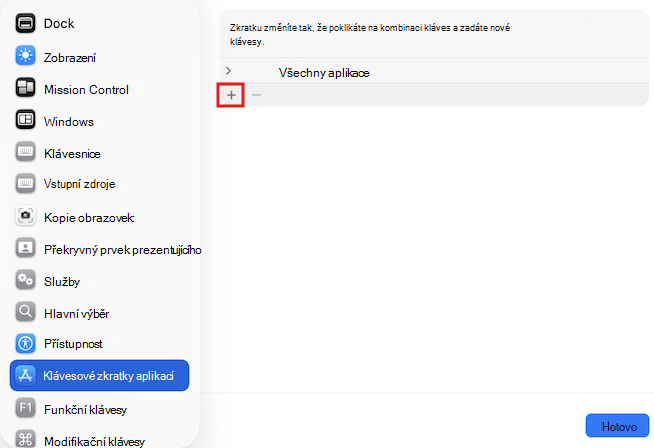
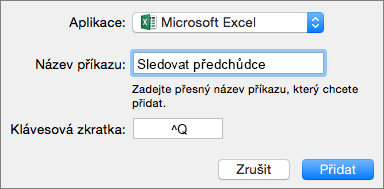
V nabídce Aplikace klikněte na aplikaci sady Office pro Mac (Microsoft Word, Microsoft PowerPoint, Microsoft OneNote, Microsoft Outlook), pro kterou chcete vytvořit klávesovou zkratku.
Zadejte Název nabídky a Klávesovou zkratku a klikněte na Přidat.
Tip:
Pokud si nejste jistí, jaký má příkaz název nabídky, klikněte na Nápovědu v dané aplikaci, vyhledejte, co chcete, a zobrazí se vám přesný název nabídky.
Viz také
Používání klávesových zkratek při vytváření powerpointových prezentací
Nastavení zařízení pro práci s funkcemi přístupnosti v Microsoftu 365