
Pomocí Outlooku máte přístup k mnoha různým typům e-mailových účtů na jednom místě. Pokud máte e-mailový účet Microsoft, který končí na @outlook.com, @live.com, @hotmail.comnebo @msn.com, postupujte podle následujících kroků a přidejte svůj účet do klasického Outlooku pro Windows.
Rychlé přidání vašeho e-mailového účtu Outlook.com
 Svůj účet Outlook.com můžete přidat do Outlooku pro PC pomocí možnosti automatického nastavení Outlooku. Podle těchto pokynů můžete přidat první účet i další účty.
Poznámka: Vaším uživatelským jménem vaše úplná e-mailová adresa Outlook.com.
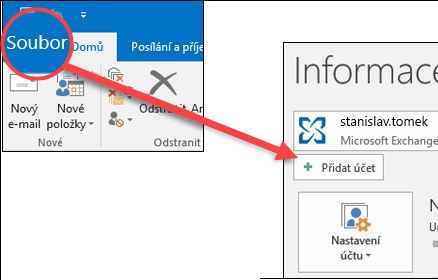
Otevřete Outlook a vyberte Soubor>Přidat účet.
Zadejte svoji e-mailovou adresu a pak vyberte Připojit.
Poznámka
Pokud Outlook nechce přijmout vaše heslo, možná máte u svého účtu Outlook.com povolené dvojúrovňové ověřování. Pokyny k vytvoření hesla aplikace pro Outlook.com najdete v následujícím oddílu.
Pokud k tomu budete vyzváni, znovu zadejte heslo, vyberte OK a Dokončit a můžete začít používat Outlook.
Přidání účtu Outlook.com u dvojúrovňového ověřování
U účtu Outlook.com můžete dvojúrovňové ověřování používat jako dodatečné zabezpečení. Když povolíte dvojúrovňové ověřování, tak je potřeba při přidávání účtu do jiné aplikace, jako je třeba Microsoft Outlook, použít heslo aplikace k účtu Outlook.com nebo ověřovací aplikací.
Jak poznám, že mám povolené dvojúrovňové ověřování?
Když se pokoušíte přidat do Outlooku účet Outlook.com a nedaří se vám zadat heslo, o kterém víte, že je správné, tak možná máte dvojúrovňové ověřování povolené.
- Přejděte na https://outlook.com, klikněte v pravém horním rohu na svoje iniciály a vyberte Zobrazit účet.
- V části Zabezpečení zvolte Aktualizovat.
- V části Další možnosti zabezpečení zvolte Prozkoumat.
- V oddílu Dvojúrovňové ověřování uvidíte oznámení o tom, jestli dvojúrovňové ověřování používáte nebo nepoužíváte.
Vygenerování hesla aplikace pro Outlook.com
- Přejděte na https://outlook.com, klikněte v pravém horním rohu na svoje iniciály a vyberte Zobrazit účet.
- V části Zabezpečení zvolte Aktualizovat.
- V části Další možnosti zabezpečení zvolte Prozkoumat.
- Posuňte se dolů do oddílu hesel aplikací a vyberte možnost Vytvořit nové heslo aplikace.
- Heslo aplikace se zobrazí na další stránce. Někam si toto heslo poznamenejte, později ho budete potřebovat, až budete chtít do Outlooku přidat váš účet.
- Postupujte podle pokynů na začátku tohoto článku a přidejte do Outlooku váš účet. Až vás Outlook vyzve k zadání hesla, použijte vaše heslo aplikace.
Potřebujete další pomoc?

|
Pokud chcete získat podporu v Outlook.com, klepněte nebo klikněte sem nebo vyberte Nápověda na řádku nabídek a zadejte svůj dotaz. Pokud samoobslužná nápověda váš problém nevyřeší, posuňte se dolů na Stále potřebujete pomoc? a vyberte Ano. Pokud výše uvedené kroky nefungují nebo se nemůžete přihlásit, klepněte nebo klikněte sem. |
|---|---|

|
Další pomoc s účtem Microsoft a předplatnými najdete v nápovědě k účtu & fakturaci. |

|
Pokud chcete získat nápovědu a řešit potíže s jinými produkty a službami Microsoftu, zadejte svůj problém sem. |

|
Posílejte otázky, sledujte diskuze a sdílejte své znalosti v komunitě Outlook.com. |