
Soubory a složky můžete posílat tak, že je připojíte k e-mailové zprávě. Máte také možnost posílat soubory prostřednictvím připojeného cloudového účtu. Při připojení složky Outlook pro Mac zkomprimuje její obsah do jednoho souboru .zip.
V aplikaci Outlook pro Mac můžete:
Odeslání zprávy s přílohou | Otevření, zobrazení náhledu nebo odebrání přílohy | Správa účtů cloudových úložišť
Odeslání zprávy s přílohou v aplikaci Outlook pro Mac
Soubory a složky můžete sdílet z místního počítače nebo z cloudové služby v e-mailech jako přílohách. Pokud máte hypertextový odkaz, ve kterém je umístěný soubor, nebo chcete sdílet odkaz na online umístění, můžete ho sdílet i tady.
V konceptu nebo v novém Email vyberte Připojit soubor. Zvolte, kde chcete hledat soubor nebo složku, které chcete připojit.
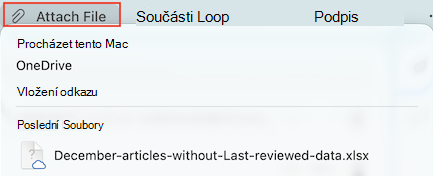
Procházet tento Mac
Otevře Finder, kde můžete vybrat soubor z vašeho počítače.OneDrive
Procházejte připojené osobní účty OneDrivu, OneDrive pro firmy nebo SharePointu. Pokud jste účet ještě nepřipojili, vyberte Spravovat účty úložiště. Postupujte podle pokynů pro přidání účtu úložiště.Vložení odkazu
Pokud znáte webovou adresu (URL) souboru, který chcete sdílet, zadejte ji sem. Do pole Zobrazit jako zadejte text popisující odkaz. Tento postup funguje i v případě, že chcete webovou adresu sdílet v textu e-mailu.Poslední Files
Pokud jste přihlášeni k OneDrivu, SharePointu nebo jiné online knihovně dokumentů, zobrazí se tady také poslední cloudové soubory, na kterých jste pracovali. Vyberte soubor, který chcete připojit k e-mailu.Vyhledejte položku nebo složku, kterou chcete připojit, vyberte ji a pak vyberte Zvolit.
Pokud připojujete složku, vyberte v potvrzovacím dialogovém okně možnost Komprimovat.
Pokračujte v psaní e-mailu.
Tip:
Přílohy můžete přidávat taky tak, že přetáhnete soubor nebo složku z plochy nebo Finderu do těla zprávy.
Otevření, zobrazení náhledu nebo odebrání přílohy ze zprávy, kterou píšete v aplikaci Outlook pro Mac
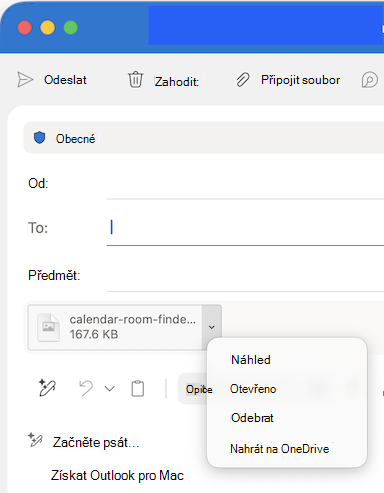
Připojené Files se zobrazí pod řádkem předmětu. V režimu konceptu zprávy můžete zobrazit její náhled, otevřít ji nebo odebrat.
Vedle souboru vyberte šipku rozevíracího seznamu
 dolů.
dolů.Vyberte Náhled, Otevřít, Odebrat nebo Nahrát na OneDrive.
Správa účtů cloudového úložiště v Outlook pro Mac
Když se poprvé pokusíte připojit dokument z účtu cloudového úložiště nebo pokud chcete přidat další účet, budete vyzváni k přidání účtu úložiště, jako je OneDrive, OneDrive pro firmy nebo SharePoint.
V konceptu nebo v novém Email vyberte Připojit soubor>OneDrive.
Vyberte Spravovat účty úložiště.
Vyberte požadovanou možnost, třeba OneDrive, OneDrive pro firmy nebo SharePoint.
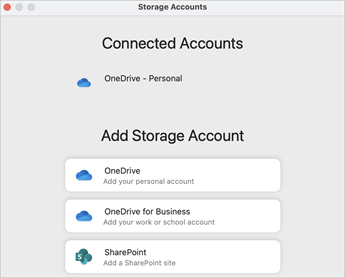
Podle pokynů zadejte svoje přihlašovací údaje k OneDrivu nebo adresu URL složky na sharepointovém webu.
Po přidání účtu vyberte složku obsahující soubor, který chcete připojit k e-mailu.
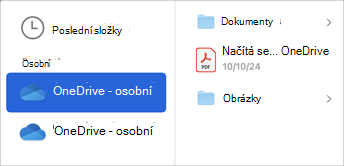
Po vyhledání souboru vyberte Vybrat.
Pokračujte v psaní e-mailu.


Viz také
Zobrazení příloh v Outlook pro Mac
Vytvoření nebo odebrání hypertextového odkazu ve zprávě v Outlook pro Mac