
K vytvoření nové zprávy v Outlook Web App stačí jediné kliknutí na Nová pošta. Odpovědět na zprávu je stejně snadné. V horní části zprávy v podokně čtení zvolte Odpovědět, Odpovědět všem nebo Předat dál .
| Tento článek je určený pro Outlook Web App používaný organizacemi, které spravují e-mailové servery provozované na Exchange Serveru 2013 nebo 2010. Pokud používáte Microsoft 365 nebo Exchange Server 2016 či 2019, je vaším e-mailovým programem Outlook na webu. Nápovědu pro Outlook na webu najdete v článku Kde získat pomoc s Outlookem na webu. |
|---|
Vytvořit zprávu
Na panelu nástrojů zvolte Nová pošta.
Do řádku Komu nebo Kopie zadejte jméno kohokoli, kdo je ve vaší složce kontaktů nebo v adresáři vaší organizace. Můžete také zadat e-mailovou adresu.
Poznámka
Když poprvé zadáte jméno určité osoby, vyhledá Outlook Web App její adresu. Hledané jméno se uloží, aby se při příštím adresování zprávy dané osobě vyřešilo rychleji.
Přidejte předmět, napište zprávu a pak zvolte
 Až budete hotovi, zprávu odešlete.
Odpovědět na zprávu
Když odpovíte na zprávu, automaticky se stanou tři věci. Ve formuláři nové zprávy se zahrne předmět a text původní zprávy a před text původní zprávy se přidá předpona, která označuje, že jde o odpověď.
Odpovědět jenom odesílateli zprávy
- Vyberte zprávu v podokně čtení a v horní části zprávy zvolte
 na odpověď. Zobrazí se formulář nové zprávy adresovaný odesílateli původní zprávy.
 - Napište odpověď a pak zvolte Příkaz Odeslat v horní části zprávy.
Odpověď odesílateli zprávy a všem ostatním příjemcům
- Vyberte zprávu v podokně čtení a pak zvolte
 Odpovědět všem. Zobrazí se formulář nové zprávy adresovaný odesílateli a všem ostatním příjemcům původní zprávy.
 - Napište odpověď a pak zvolte Příkaz Odeslat v horní části zprávy.
Přeposlání zprávy
Když zprávu přepošlete, předmět a původní zpráva se automaticky zahrnou do formuláře nové zprávy. K přeposílané zprávě se taky přidá předpona (Fw:).
Vyberte zprávu v podokně čtení a pak zvolte
 . Zobrazí se formulář nové zprávy.
Udělejte jednu z těchto věcí:
- Do řádku Komu zadejte jméno nebo e-mailovou adresu osoby, která má zprávu obdržet.
nebo - Zvolte Komu nebo Kopie , aby se otevřely seznamy adres.
- Do řádku Komu zadejte jméno nebo e-mailovou adresu osoby, která má zprávu obdržet.
Napište zprávu a pak zvolte
Příkaz Odeslat v horní části zprávy.
Přidání přílohy, obrázku nebo podpisu ke zprávě
Nabídka Vložit umožňuje přidat přílohu, vložit obrázek do textu zprávy nebo ručně přidat podpis do zprávy.
-
Přidejte přílohu
V horní části obrazovky zvolte Vložit>přílohy a vyhledejte soubor, který chcete připojit. Další informace najdete v tématu Přidávání obrázků nebo připojování souborů k e-mailům v Outlooku. -
Přidání obrázku, který se zobrazí ve zprávě
Zvolte>obrázky a najděte obrázek, který chcete vložit do zprávy. Další podrobnosti najdete v části "Vložení obrázku" v tématu Přidání obrázků nebo připojení souborů k e-mailům v Outlooku. -
Ruční přidání podpisu
ZvolteVložit>váš podpis. Informace o tom, jak nastavit, aby se podpis e-mailu automaticky objevoval ve zprávách, najdete v tématu Vytvoření a přidání podpisu e-mailu v aplikaci Outlook Web App.
Další možnosti pro zprávy
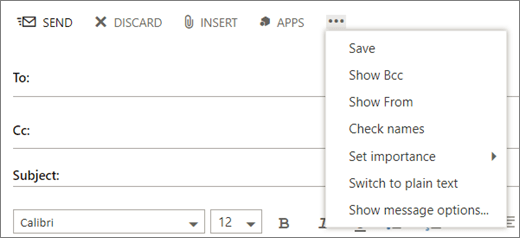
Outlook Web App obsahuje  Další akce, která nabízí rozšířené možnosti.
-
Uložit
Outlook Web App automaticky ukládá zprávy při vytváření, ale kdykoli můžete uložení vynutit. -
Zobrazení pole Skrytá kopie
Skrytou kopii použijte, chcete-li někoho zahrnout v seznamu příjemců, ale skrýt jeho jméno před ostatními příjemci. -
Zobrazit pole Odesílatel
Pokud máte oprávnění posílat z více než jedné adresy, použijte toto pole ke změně odchozí adresy zprávy. -
Check names
Tuto možnost vyberte, pokud chcete zadaná jména a e-mailové adresy zkontrolovat a ujistit se, že je možné jim posílat zprávy. -
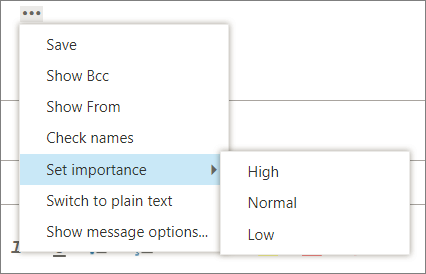
Nastavit důležitost:
Umožňuje nastavit důležitost zprávy. Nezmění to způsob zpracování zprávy, ale příjemci budou vědět, jestli jde o zprávu s vysokou nebo nízkou důležitostí.
-
Přepnutí na prostý text
Slouží ke změně standardního nastavení pro přepnutí do HTML. -
Zobrazení možností zprávy
Tato možnost nabízí další možnosti zpráv , kde můžete nastavit úroveň utajení zprávy a požadovat potvrzení o přečtení.
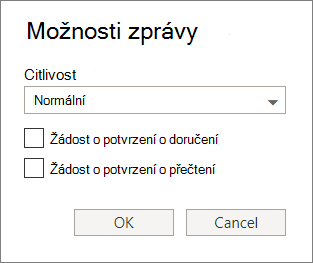
Úrovně utajení jsou Normální, Osobní, Soukromé a Důvěrné. Tato nastavení mají pouze informativní charakter a nemění způsob zpracování zprávy.
Pokud chcete zjistit, kdy zpráva dorazila příjemcům, vyžádejte si potvrzení o doručení. Potvrzení o přečtení pak oznamuje, kdy byla zpráva označena jako přečtená. Některé e-mailové programy ale nechávají příjemce zvolit, jestli budou odpovídat na potvrzení o přečtení.
Důležité
- Může se zobrazit taky možnost zašifrovat zprávu nebo ji digitálně podepsat, podle toho, jestli správce tyto funkce zapnul.
- Pokud je pro váš účet dostupné nastavení správy práv , uvidíte taky možnost Nastavit oprávnění. Oprávnění můžete použít například k tomu, abyste příjemcům zabránili přeposlat zprávu, kterou jste poslali, nebo aby na zprávu, kterou jste poslali, mohli odpovědět pomocí možnosti Odpovědět všem.
Práce s koncepty zpráv
V aplikaci Outlook Web App můžete kdykoli začít, zastavit a znovu spustit psaní. Outlook Web App automaticky uloží zprávu, na které pracujete.
Pokud chcete najít zprávu, kterou jste začali, ale neodeslali, začněte tím, že se podíváte do složky Koncepty v seznamu složek. V této složce se ukládají všechny koncepty, dokud je neodešlete nebo neodstraníte.
Pokud koncept zprávy nenajdete ve složce Koncepty , hledejte ho ve stejné složce, jako je původní zpráva. V seznamu zpráv je vedle odesílatele původní zprávy slovo Koncept.
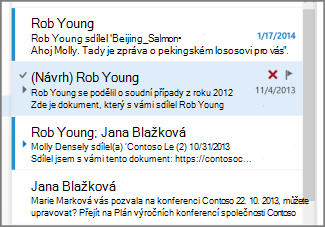
Zpracování konceptu zprávy
Vyberte koncept zprávy v seznamu zpráv a zobrazte ho v podokně čtení. Můžete koncept zahodit nebo na něm pokračovat v práci.
Tipy
-
Zobrazit zprávu v novém okně
Zprávu, kterou píšete, si můžete zobrazit v samostatném okně. Zvolte Otevřít v samostatném okně v horním rohu zprávy.
 -
Přidání dalších příjemců do zprávy
Kdykoli před odesláním zprávy můžete přidat další příjemce. Do řádku Komu nebo Kopie napište jméno nebo e-mailovou adresu příjemce.