Důležité
Podpora starší verze aplikace Outlook pro Mac skončí v říjnu 2026. Pokračující podpora starší verze Outlook pro Mac bude záviset na vaší licenci Microsoftu 365, Office nebo Outlooku. Další informace najdete v článku Ukončení podpory starší verze aplikace Outlook pro Mac.
Stránka People v Outlook pro Mac slouží k zobrazení, vytváření a úpravám kontaktů a seznamů kontaktů. Vytvořte nové kontakty úplně od začátku nebo přidejte někoho jako kontakt z e-mailové zprávy.
Vytváření kontaktů v aplikaci Outlook pro Mac
Nové kontakty se ukládají do výchozí složky Kontakty a uvidíte je taky v části Všechny kontakty. Pokud chcete kontakt uložit v jiné složce, vyberte ji před vytvořením kontaktu.
Poznámka
Tuto funkci podporují účty služeb Gmail, Yahoo a iCloud. Jiné typy účtů IMAP a POP ale ukládání kontaktů nebo synchronizaci kontaktů v aplikaci Outlook pro Mac nepodporují. U jiných typů účtů IMAP a POP se kontakty dají vytvářet jenom místně v části Na mém počítači . Pokud je možnost Nový kontakt zašedlá, nastavte si předvolby na Zobrazit moje složky Na mém počítači a pak se vraťte a dokončete vytváření kontaktu.
Ruční přidání kontaktu v aplikaci Outlook pro Mac
- V navigačním podokně vyberte možnost People.
- Vyberte Nový kontakt.
- Zadejte podrobnosti o kontaktu. Pokud chcete přidat další informace, například adresu kontaktu nebo další informace, vyberte možnost Jméno, Příjmení atd.
- Vyberte Uložit a kontakt se přidá do vašeho seznamu kontaktů .
Vytvoření kontaktu z e-mailové zprávy v aplikaci Outlook pro Mac
- V navigačním podokně vyberte Pošta.
- Otevřete e-mailovou zprávu a vyberte jméno nebo e-mailovou adresu kontaktu.
- Na kartě profilu, která se otevře, vyberte Přidat do kontaktů, zadejte další informace a vyberte Uložit.
Vyhledání kontaktu v Outlook pro Mac
Vyhledání kontaktu v Outlooku:
- Použijte funkci Hledat. Začněte psát do vyhledávacího pole kontakt nebo seznam kontaktů.
- Přejděte na kartu People a prohledejte seznam uložených kontaktů.
Zobrazení a úprava kontaktních informací ve Outlook pro Mac
- Na kartě People vyberte kontakt, o kterém chcete zobrazit nebo upravit informace.
- Pokud chcete kontakt upravit, vyberte Upravit.
- Po dokončení úprav vyberte Uložit .
Přidání fotky ke kontaktům v Outlook pro Mac
- Na kartě People vyberte kontakt.
- Vyberte Upravit a potom vyberte kolečko s iniciálami kontaktu.
- Můžete si vybrat z výběru fotografií v možnostech Výchozí nebo Poslední, nebo vybrat možnost Jiné a nahrát fotografii.
- Jakmile vyberete fotografii, můžete vybrat Upravit přiblížit nebo oddálit pomocí posuvníku, posouvat obrázek kliknutím a přetažením fotografie nebo přidat filtr pomocí Použijte efekt tlačítko na stranu posuvníku.
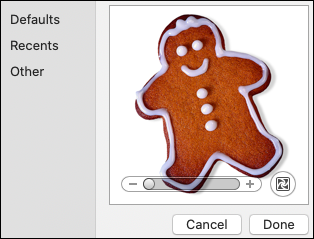
- Vyberte Hotovo a pak Uložit.
Zobrazení složek Na mém počítači v Outlook pro Mac
Pokud si chcete zobrazit složky Na mém počítači, postupujte takto:
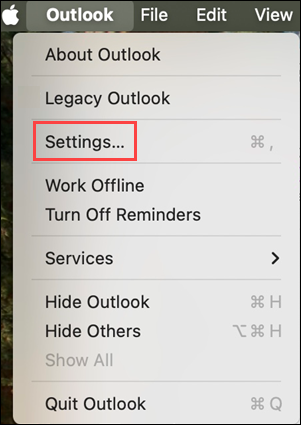
- V nabídce Outlook vyberte Nastavení.
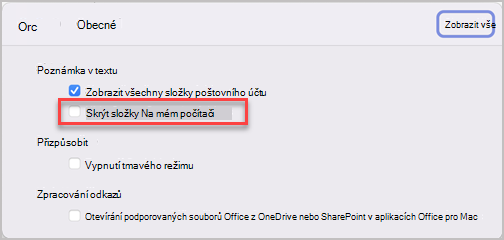
- V okně Nastavení Outlooku v části Rychlé nastavení vyberte Zobrazení.
- V části Boční panel přepněte tlačítko Zobrazit složky V mém počítači na Zapnuto .