
V Outlook na webu můžete vytvořit, upravit nebo odstranit schůzku nebo událost.
Poznámka
Pokud pokyny neodpovídají tomu, co vidíte, je možné, že používáte starší verzi aplikace Outlook na webu. Přečtěte si pokyny pro klasickou verzi Outlooku na webu.
Vytvoření schůzky nebo události
V dolní části stránky vyberte
 .
.Klikněte v kalendáři na den a čas, kdy chcete, aby došlo k události. Nebo vyberte Nová událost v horní části stránky.
Přidejte k události název. Pokud se jedná o celodenní událost, vyberte přepínač Celý den .
Pokud chcete pozvat uživatele na událost, zadejte jejich jména nebo e-mailové adresy do pole Pozvat povinné účastníky . Časy, kdy jsou k dispozici, můžete vidět pod rozevíracími nabídkami pro datum a čas.

Do pole Hledat místnost nebo místo konání zadejte místo konání události. Outlook nabídne navrhovaná místa na základě toho, co jste napsali.
Na formuláři celé události můžete nastavit další volitelné položky. Vyberte
 nebo Další podrobnosti a pak vyberte následující možnosti:
- Vyberte Nemám čas, chcete-li zvolit, jak se váš stav zobrazí během události, nebo pokud chcete událost nastavit jako soukromou.
- Vyberte Kategorizovat a zvolte kategorii události.
- Vyberte Možnosti odpovědi a zvolte, jestli chcete požadovat odpovědi od účastníků, povolit přeposílání žádostí o schůzku nebo skrýt seznam účastníků.
- Pokud chcete přidat nepovinné účastníky, vyberte Nepovinní .
- Pokud chcete tuto událost nastavit jako opakovanou, vyberte Opakovat a pak zvolte data, kdy má řada začít a skončit.
- Výběrem připomenutí zvolte, kdy chcete být upozorněni na událost. Ve výchozím nastavení je čas připomenutí nastavený na 15 minut před událostí.
Klikněte na Uložit, pokud se jedná o událost, kterou jste vytvořili sami pro sebe, nebo na Poslat, pokud se jedná o schůzku s účastníky.
Poznámka
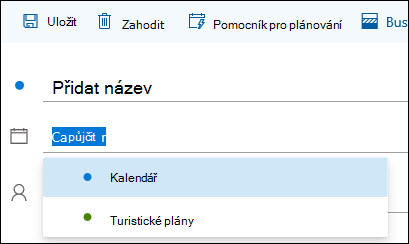
Pokud vlastníte několik kalendářů, můžete zvolit kalendář, ve kterém se má událost vytvořit – tak, že ho vyberete v rozevíracím seznamu v horní části okna nové události.
Vyhledání místnosti pro schůzku nebo událost
Při vytváření schůzky nebo události můžete procházet dostupné místnosti.
- Klikněte v kalendáři na den a čas, kdy chcete, aby došlo k události.
- Vyberte Hledat místnost nebo místo a zobrazí se seznam navrhovaných míst.
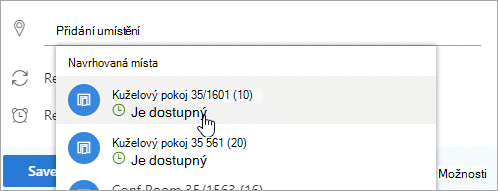
Zobrazení všech dostupných pokojů:
- Výběrem nebo Další možnosti otevřete celé okno.
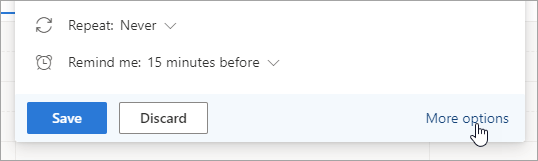
- V plném okně vyberte Vyhledat místnost nebo místo>Procházet další místnosti.
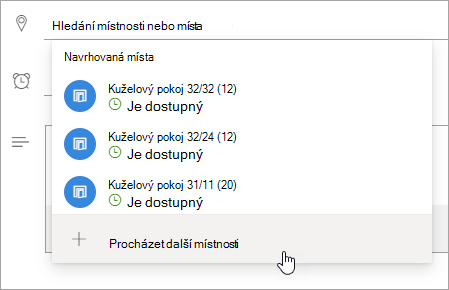
- Zvolte místo nebo pomocí panelu hledání vyhledejte město nebo seznam místností.
Změna schůzky nebo události
V dolní části stránky vyberte
.Vyberte událost, kterou chcete upravit, a pak vyberte Upravit.
Pokud se jedná o opakovanou schůzku nebo událost, bude potřeba nastavit také jednu z následujících možností:- Tato událost: Zvolte tuto možnost, pokud chcete otevřít a změnit událost, kterou jste vybrali v kalendáři.
- Tato a všechny následující události: Zvolte tuto možnost, pokud chcete odstranit událost, kterou jste vybrali v kalendáři, a všechny následující události v řadě.
- Všechny události v řadě: Zvolte tuto možnost, pokud chcete otevřít a změnit celou řadu událostí.
Změňte jakékoli podrobnosti události a pak vyberte Uložit , pokud se jedná o událost, kterou jste vytvořili sami pro sebe, nebo Odeslat , pokud se jedná o schůzku s účastníky.
Zrušení schůzky nebo odstranění události
V dolní části stránky vyberte
.Vyberte událost v kalendáři.
Vyberte Zrušit , pokud je to schůzka, nebo Odstranit , pokud je to událost. Pokud rušíte schůzku, přidejte v případě potřeby zprávu a vyberte Poslat.
Pokud se jedná o opakovanou událost, budete muset při prvním výběru možnosti Zrušit nebo Odstranit vybrat jednu z těchto možností:- Tato událost: Zvolte tuto možnost, pokud chcete zrušit nebo odstranit událost, kterou jste vybrali v kalendáři.
- Tato a všechny následující události: Zvolte tuto možnost, pokud chcete zrušit nebo odstranit událost, kterou jste vybrali v kalendáři, a všechny následující události v řadě.
- Všechny události v řadě: Vyberte tuto možnost, pokud chcete zrušit nebo odstranit celou řadu událostí.
Instrukce pro klasickou verzi Outlook na webu
Vytvoření schůzky nebo události
Schůzka je událost kalendáře, kterou odešlete ostatním. Schůzku vytvoříte stejným způsobem jako událost, ale zvete účastníky.
V dolní části stránky vyberte Kalendář.

Nahoře na stránce vyberte Nový>Calendar událost.
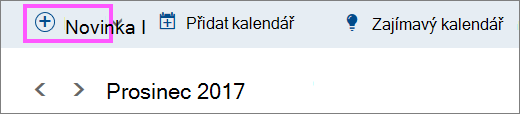
V části Nastavit událost přidejte název a místo. (Pokud vytváříte žádost o schůzku, název stránky se změní na Naplánovat schůzku , jakmile v pozdějším kroku přidáte osoby jako účastníky.)
Vyberte čas zahájení a ukončení. Můžete taky vybrat jednu z těchto nepovinných položek:
- Celý den: Toto políčko zaškrtněte, pokud se jedná o celodenní událost.
- Soukromé: Toto políčko zaškrtněte, pokud nechcete, aby ostatní viděli podrobnosti této události kalendáře.
- Opakovat: Výběrem jedné z možností v seznamu nastavte tuto schůzku nebo událost jako opakovanou a poté pomocí polí Od a Do vyberte kalendářní data určující období trvání této opakované události.
V případě potřeby můžete taky přidat nebo odebrat časová pásma. Klikněte na Časové pásmo>:Přidejte nebo odeberte časová pásma a vyhledejte příslušná časová pásma.
V poli Připomenutí upravte čas připomenutí, pokud potřebujete. Ve výchozím nastavení je nastavená na 15 minut před událostí.
Pokud chcete poslat připomenutí e-mailem sami sobě (nebo v případě schůzky jejím účastníkům), klikněte na Přidat připomenutí e-mailem a zadejte tyto další informace:
- Připomenutí e-mailem: Zvolte, kdy se má připomenutí e-mailem poslat.
- Poslat připomenutí těmto lidem: Zvolte Já, pokud chcete poslat připomenutí jenom sobě (třeba připomenutí události), nebo Všichni účastníci, pokud ho chcete poslat všem účastníkům schůzky.
- Zpráva připomenutí, která se má poslat: Zadejte zprávu, kterou chcete poslat, a potom klikněte na Zavřít.
V části Lidé zadejte jména nebo aliasy lidí, které chcete pozvat.
(Volitelné) Nejste si jistí, kdy je vhodná doba, kdy se všichni setkávají? Kliknutím na možnost Hlasování zjistíte, kdy se chcete sejít a našli časy, které vyhovují vám i účastníkům. Další informace získáte kliknutím na What's this? (Co je tohle?) na stránce Hlasování o čas schůzek .
V části Účastníci klikněte na
 požadavků odpovědí a pak zvolte Ano nebo Ne podle toho, jestli chcete, aby vám lidé oznámili, že se schůzky zúčastní. Výchozí výběr je Ano.
Na navigačním panelu Outlooku klikněte na Uložit, pokud se jedná o událost, kterou jste vytvořili sami pro sebe, nebo na Odeslat, pokud se jedná o schůzku s účastníky.
Změna schůzky nebo události
V dolní části stránky vyberte Kalendář.
V kalendáři vyberte událost kalendáře, jako je schůzka nebo událost, a klikněte na Upravit.
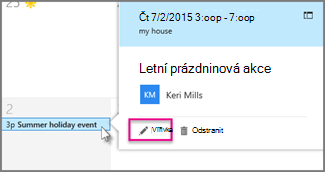
Pokud se jedná o opakovanou schůzku nebo událost, bude potřeba nastavit taky jednu z následujících možností:
- Upravit výskyt: Vyberte tuto možnost, pokud chcete otevřít a změnit jednu událost kalendáře.
- Upravit řadu: Vyberte tuto možnost, pokud chcete otevřít a změnit řadu událostí kalendáře.
Změňte cokoli v podrobnostech schůzky nebo události a potom klikněte na Uložit, pokud se jedná o událost, kterou jste vytvořili sami pro sebe, nebo na Odeslat, pokud se jedná o schůzku s dalšími účastníky.
Odstranění události nebo schůzky
V dolní části stránky vyberte Kalendář.
Vyberte schůzku nebo událost v kalendáři.
Pokud je vybraná událost schůzka, vyberte Zrušit. Pokud je to událost, vyberte Odstranit.
Pokud se jedná o opakovanou událost, budete muset po prvním výběru možnosti Zrušit nebo Odstranit vybrat jednu z těchto možností:
- Odstranit výskyt: Vyberte tuto možnost, chcete-li zrušit výskyt schůzky, kterou jste v kalendáři vybrali.
- Odstranit řadu: Vyberte tuto možnost, pokud chcete zrušit řadu schůzek.
Viz také
Sdílení kalendáře v Outlooku na webu
Import nebo přihlášení k odběru kalendáře v Outlooku na webu