
Vytvoření zprávy v Outlook.com je stejně snadné jako výběr možnosti Nová, napsání zprávy a následné kliknutí na tlačítko Odeslat. Na přijatou e-mailovou zprávu můžete odpovědět výběrem možnosti Odpovědět nebo Odpovědět všem nebo ji můžete přeposlat ostatním výběrem možnosti Přeposlat.
Poznámka
Pokud se vám nedaří poslat zprávu z účtu Outlook.com, podívejte se na téma, které popisuje, co dělat, pokud vámze služby Outlook.com nejdou posílat e-maily.
Vytvoření a odeslání e-mailové zprávy
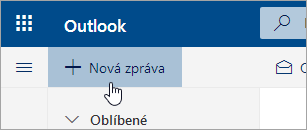
Nahoře na stránce vyberte Nová zpráva.
Na řádek Komu zadejte jméno nebo e-mailovou adresu osoby, která je příjemcem zprávy.
Poznámka
Při psaní nového e-mailu a kliknutí na tlačítko Komu nebo Kopie se některým uživatelům se nezobrazí seznam kontaktů. Jde o známý problém. Pokud chcete vybrat jména, stačí začít psát do řádku Komu nebo Kopie a příslušné kontakty se zobrazí.
Na řádek Přidat předmět zadejte stručný popis, čeho se zpráva týká.
Pokud chcete ke zprávě připojit soubor, vyberte Připojit.
Další informace o připojování souborů ke zprávě najdete v tématu Přidávání obrázků nebo připojování souborů k e-mailům v Outlooku.Napište zprávu a vyberte Odeslat.
Naplánování odeslání e-mailu pomocí funkce Poslat později
Zavádíme funkci Poslat později , která vám umožní odložit odeslání e-mailu a zvolit datum a čas odeslání e-mailové zprávy.
- E-mailovou zprávu napište jako obvykle.
- Vyberte Akce odeslání
 a potom Poslat později.
 - Vyberte datum a čas, na které chcete odeslání zprávy naplánovat.
- Vyberte Odeslat.
Poznámka
- Zpráva zůstane ve složce Koncepty nebo Odeslaná pošta (podle zařízení), dokud nenastane stanovený čas, dokud nenastane stanovený čas. Až do té chvíle ji můžete upravit nebo odstranit. Po provedení úprav musíte znovu vybrat Poslat>později .
- V době naplánovaného odeslání zprávy nemusíte být online.
Přeposlání e-mailové zprávy
Poznámka
- Najednou můžete vždy přeposlat jenom jednu zprávu.
- Když zprávu přepošlete, originál zůstane ve vaší poštovní schránce a novým příjemcům bude odeslána kopie.
- V seznamu vyberte zprávu, kterou chcete přeposlat.
- V pravém horním rohu podokna zprávy vyberte
 nebo vyberte
  a pak vyberte Přeposlat.
 - Napište zprávu a vyberte Poslat.
Odpověď na e-mailovou zprávu
V seznamu vyberte zprávu, na kterou chcete odpovědět.
V pravém horním rohu podokna zprávy vyberte
 nebo
nebo  nebo vyberte a pak zvolte Odpovědět nebo Odpovědět všem.
Napište text odpovědi a pak vyberte Odeslat.
Poznámka
Ve výchozím nastavení se při odpovídání na zprávu nezobrazí původní zpráva ani její historie. Pokud chcete zobrazit původní e-mail nebo změnit předmět e-mailu, vyberte dole v podokně zprávy
.
Přidání příjemců do řádků Kopie a Skrytá kopie
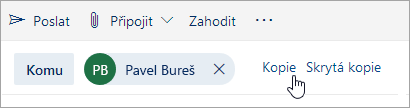
Pokud chcete do řádků Kopie a Skrytá kopie přidat příjemce, vyberte na pravé straně řádku Komu možnost Kopie nebo Skrytá kopie.
Poznámka
Jména lidí na řádku Skrytá kopie se skryjí ostatním příjemcům zprávy.
Zahození konceptu e-mailové zprávy
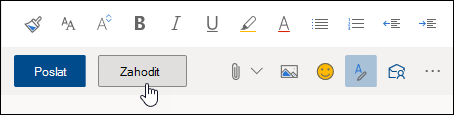
- Koncept zprávy zahodíte tak, že v dolní části podokna zprávy vyberete Zahodit.
Tipy k používání možností Odpovědět, Odpovědět všem a Přeposlat
Odpovědět a Odpovědět všem
Když odpovídáte na zprávu, přidá se na řádek předmětu RE:. Původní zpráva se přidá pod novou zprávou.Poznámka
Přílohy připojené k původní zprávě se k odpovědi nepřipojí.
Přeposlat
Při přeposílání zprávy se na začátek řádku předmětu přidá FW: a upozorní tak příjemce, že dostal přeposlanou zprávu. Přeposlaná zpráva obsahuje původní zprávu a všechny přílohy, které byly k původní zprávě připojeny. Před odesláním můžete text přeposílané zprávy upravit a můžete také přidat nebo odebrat přílohy.Změna předmětu
Při psaní odpovědi nebo při přeposílání e-mailové zprávy můžete změnit předmět zprávy. Jednoduše odstraňte stávající předmět a napište nový.
Potřebujete další pomoc?

|
Pokud chcete získat podporu v Outlook.com, klepněte nebo klikněte sem nebo vyberte Nápověda na řádku nabídek a zadejte svůj dotaz. Pokud samoobslužná nápověda váš problém nevyřeší, posuňte se dolů na Stále potřebujete pomoc? a vyberte Ano. Pokud výše uvedené kroky nefungují nebo se nemůžete přihlásit, klepněte nebo klikněte sem. |
|---|---|

|
Další pomoc s účtem Microsoft a předplatnými najdete v nápovědě k účtu & fakturaci. |

|
Pokud chcete získat nápovědu a řešit potíže s jinými produkty a službami Microsoftu, zadejte svůj problém sem. |

|
Posílejte otázky, sledujte diskuze a sdílejte své znalosti v komunitě Outlook.com. |
Viz také
Téma o
Správa e-mailových zpráv pomocí pravidel v Outlooku
Přidání obrázků nebo připojení souborů k e-mailům v Outlooku