
Stránka Lidé v Outlook.com slouží k zobrazení, vytváření a úpravám kontaktů a seznamů kontaktů. Vytvořte nové kontakty úplně od začátku nebo přidejte někoho jako kontakt z e-mailové zprávy. Můžete také vytvořit seznam kontaktů pro posílání e-mailů skupině lidí.
Na stránku People přejdete tak, že se přihlásíte k Outlook.com a vyberete  v levém dolním rohu stránky.
Vytváření kontaktů
Nové kontakty se ukládají do výchozí složky Kontakty a uvidíte je taky v části Všechny kontakty. Pokud chcete kontakt uložit v jiné složce, vyberte ji před vytvořením kontaktu.
Přidání kontaktu od začátku
- Na panelu nástrojů vyberte Nový kontakt.
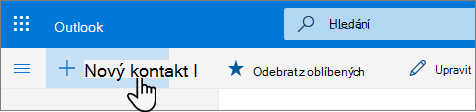
- Zadejte podrobnosti o kontaktu. Vyberte Přidat další a přidejte další informace, třeba adresu kontaktu a narozeniny.
- Vyberte Vytvořit.
Vytvoření kontaktu z e-mailové zprávy
V Outlook.com přejděte na Pošta.
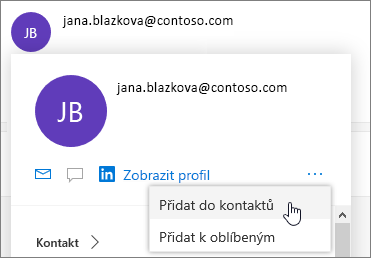
Otevřete e-mailovou zprávu v podokně čtení a potom vyberte jméno odesílatele nebo příjemce, kterého chcete přidat do kontaktů.
Na kartě profilu, která se otevře, vyberte
 >Přidat do kontaktů.
Poznámka
Kontakt se automaticky uloží do vaší výchozí složky Kontakty na stránce People (Lidé).
Přidání kontaktu do oblíbených položek
Pokud chcete někoho přidat mezi oblíbené, vyberte kontakt a potom na panelu nástrojů vyberte Přidat k oblíbeným.
Tip:
Oblíbené kontakty s e-mailovou adresou se také zobrazí v levém podokně v Poště, takže uvidíte všechny jejich e-maily na jednom místě.
Vyhledání kontaktu
Tady je několik způsobů, jak najít kontakt na stránce Lidé:
- Použijte funkci Hledat. Začněte psát do vyhledávacího pole kontakt nebo seznam kontaktů.
- Když vyberte Oblíbené v levém horním rohu, můžete se podívat, koho jste přidali jako oblíbené.
Tip:
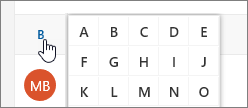
Když vyberte písmeno v oddělovači seznamu, přejdete rychle mezi kontakty v seznamu.
Zobrazení a úpravy informací o kontaktech
Když na stránce Lidé vyberete kontakt v prostředním podokně, zobrazíte informace o kontaktu, které můžete i upravit.
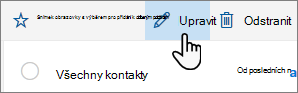
- Pokud chcete kontakt upravit, vyberte Upravit kontakt v pravé části stránky nebo Upravit na panelu nástrojů.
Další informace o kontaktech s e-mailovou adresou můžete také zobrazit na těchto kartách:
Soubory: Poslední soubory, které s vámi kontakt sdílel.
E-maily: Poslední e-mailové zprávy a přílohy mezi vámi a kontaktem.
LinkedIn: Pokud má kontakt veřejný profil LinkedIn se stejným e-mailem, který jste u tohoto kontaktu uložili, zobrazí se na tomto místě informace z LinkedInu.
Poznámka
Karta LinkedIn nemusí být dostupná.
Přidání fotky ke kontaktům
Na stránce Lidé vyberte kontakt.
Vyberte Upravit kontakt a pak vyberte ikonu kamery.

Vyberte Nahrát fotku, zvolte soubor, který chcete použít, a pak vyberte Otevřít, aby se fotka nahrála.
Pokud chcete změnit umístění fotky, klikněte do kroužku a přetáhněte ukazatel. Pokud chcete zobrazení přiblížit nebo oddálit, použijte posuvník pod fotkou.
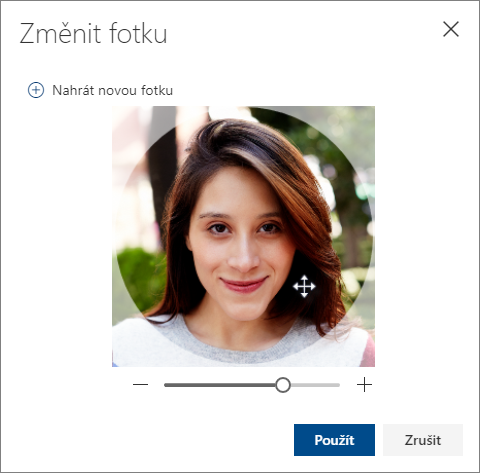
Vyberte Použít a potom Uložit.
Změna způsobu zobrazení a řazení kontaktů
- Pokud chcete změnit způsob zobrazení jmen kontaktů, vyberte Nastavení a pak Zobrazit kontakty podle>jména nebo příjmení.
- Řazení vyberete pomocí nabídky řazení v horní části seznamu. Vyberte například možnost Seřadit podle>příjmení.
Vytváření seznamů kontaktů
Seznam kontaktů je kolekce e-mailových adres a hodí se k posílání e-mailů skupině lidí. Seznamům kontaktů se někdy říká distribuční seznamy.
Vytvořte třeba seznam kontaktů s názvem Můj čtenářský klub a přidejte do něj všechny členy vašeho čtenářského klubu. Když budete chtít poslat e-mailovou zprávu všem členům klubu, stačí do řádku Komu v e-mailu přidat Můj čtenářský klub.
Vytvoření seznamu kontaktů
Poznámka
Standardně se seznamy kontaktů vytvářejí ve výchozí složce Kontakty a můžete je také zobrazit v části Všechny seznamy kontaktů. Pokud chcete seznam kontaktů uložit do jiné složky, vyberte složku, než vyberete Nový seznam kontaktů.
- Na stránce People (Lidé) vyberte na panelu nástrojů šipku vedle tlačítka New contact (Nový kontakt) a potom vyberte New contact list (Nový seznam kontaktů).
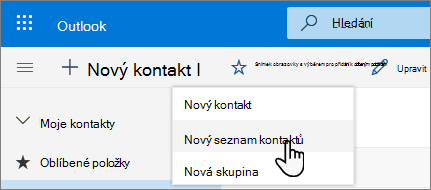
- Zadejte název seznamu a potom přidejte jména nebo e-mailové adresy.
- Vyberte Vytvořit.
Tip:
Pokud chcete kontakty seskupit za jiným účelem než odesílání e-mailů, můžete místo toho vytvořit složku. Do té si pak přidejte kontakty.
Přidání lidí do seznamu kontaktů
Lidé (e-mailové adresy) můžete do seznamu kontaktů přidat dvěma způsoby: Úpravou seznamu kontaktů a přidáním osob do seznamu nebo výběrem jednoho nebo několika kontaktů a jejich přidáním do seznamu pomocí možnosti Přidat do seznamu na panelu nástrojů.
Poznámka
Protože seznam kontaktů je jenom kolekce e-mailových adres, můžete přidávat jenom kontakty, které mají e-mailovou adresu.
Osoby můžete do seznamu kontaktů přidat úpravou seznamu kontaktů:
- Na stránce People (Lidé) vyberte v navigačním podokně možnost Všechny seznamy kontaktů nebo vyhledejte název seznamu kontaktů.
- Vyberte seznam kontaktů a pak vyberte Upravit.
- Zadejte jména nebo e-mailové adresy.
- Vyberte Uložit.
Přidejte jeden nebo víc kontaktů do seznamu kontaktů pomocí možnosti Přidat do seznamu :
Na stránce People (Lidé) vyberte kontakty, které chcete přidat do seznamu.
Na panelu nástrojů v horní části vyberte Přidat do seznamu.
- Vyberte znaménko plus vedle seznamu kontaktů, do kterého chcete kontakty přidat.
nebo - Vyberte Nový seznam kontaktů a přidejte vybrané kontakty do nového seznamu a potom zadejte název nového seznamu kontaktů.
- Vyberte znaménko plus vedle seznamu kontaktů, do kterého chcete kontakty přidat.
Až skončíte, zavřete podokno kliknutím mimo toto podokno.
Odebrání e-mailové adresy ze seznamu kontaktů
Lidé (e-mailové adresy) můžete ze seznamu kontaktů odebrat dvěma způsoby: Úpravou seznamu kontaktů nebo tak, že vyberete kontakt a odeberete ho ze seznamu pomocí možnosti Přidat do seznamu na panelu nástrojů.
Odebrání osob ze seznamu kontaktů úpravou seznamu:
- Na stránce People (Lidé) vyberte v navigačním podokně možnost Všechny seznamy kontaktů nebo vyhledejte název seznamu kontaktů.
- Vyberte seznam kontaktů a pak vyberte Upravit.
Vyberte x u jména nebo e-mailové adresy, které chcete odebrat. - Vyberte Uložit.
Vybrané lidi můžete ze seznamu kontaktů odebrat pomocí možnosti Přidat do seznamu :
- Na stránce People (Lidé) vyberte kontakt, který chcete odebrat ze seznamu kontaktů.
- Na panelu nástrojů vyberte Přidat do seznamu. Uvidíte, do jakých seznamů kontaktů už je tento kontakt přidaný.
- Vyberte X vedle seznamu kontaktů, ze kterého chcete vybraný kontakt odebrat.
- Až skončíte, zavřete podokno kliknutím mimo toto podokno.
Vyhledání seznamů kontaktů
- Na stránce People (Lidé) vyberte v levém podokně All contact lists (Všechny seznamy kontaktů) nebo vyhledejte název seznamu kontaktů.
Potřebujete další pomoc?

|
Pokud chcete získat podporu v Outlook.com, klepněte nebo klikněte sem nebo vyberte Nápověda na řádku nabídek a zadejte svůj dotaz. Pokud samoobslužná nápověda váš problém nevyřeší, posuňte se dolů na Stále potřebujete pomoc? a vyberte Ano. Pokud výše uvedené kroky nefungují nebo se nemůžete přihlásit, klepněte nebo klikněte sem. |
|---|---|

|
Další pomoc s účtem Microsoft a předplatnými najdete v nápovědě k účtu & fakturaci. |

|
Pokud chcete získat nápovědu a řešit potíže s jinými produkty a službami Microsoftu, zadejte svůj problém sem. |

|
Posílejte otázky, sledujte diskuze a sdílejte své znalosti v komunitě Outlook.com. |