
Outlook pro Mac má teď přizpůsobitelný panel nástrojů, takže můžete mít funkce, které používáte nejčastěji, snadno přístupné.
- Klikněte na tlačítko Zobrazit další položky (...) na panelu nástrojů a klikněte na Přizpůsobit panel nástrojů.
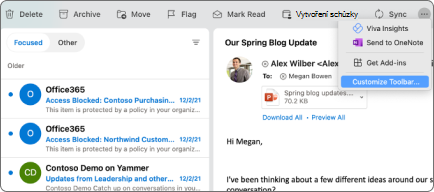
- V horní části obrazovky se budou pohybovat aktuální ikony na panelu nástrojů. Pokud chcete přidat položku na panel nástrojů, klikněte na některou možnost pošty a přetáhněte ji na panel nástrojů na místo, kam ji chcete umístit. Uvolněte tlačítko myši a zobrazí se tam, kam jste ho přetáhli.
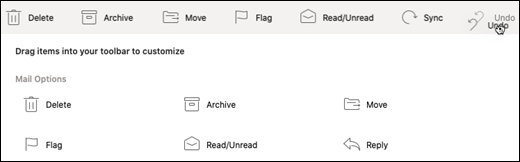
- Pokud chcete odebrat položku z panelu nástrojů, klikněte na položku z panelu nástrojů, přetáhněte ji z panelu nástrojů do oblasti Možnosti pošty a uvolněte tlačítko myši.
- Po dokončení klikněte na Hotovo a přizpůsobení panelu nástrojů bude uloženo.
