
Základní vyhledávání v Outlooku
K vyhledávání v aktuální složce nebo zobrazení můžete použít vyhledávací pole na panelu nástrojů.
Přejděte do složky nebo zobrazení, které chcete prohledat, třeba Pošta, Kalendář nebo Lidé.
V pravém horním rohu okna Outlooku zadejte hledané slovo nebo slova do vyhledávacího
 .
.
Outlook zobrazuje výsledky hledání na kartě Hledání.Poznámka
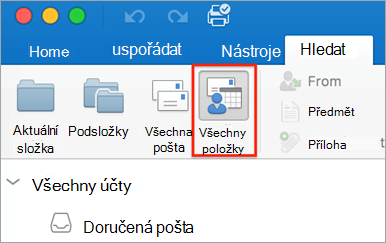
Pokud chcete provést úplné prohledání všech souborů Outlooku (bez ohledu na složku nebo zobrazení), zvolte Všechny položky. Tato možnost je dostupná ve všech zobrazeních. Upozorňujeme, že při každém přepínání zobrazení budete muset hledaná slova znovu zadat.
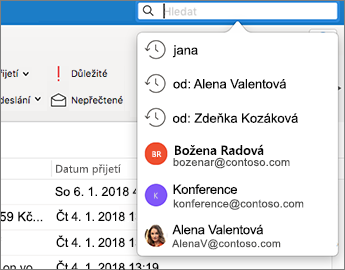
Pokud jste účastníkem programu Office Insider a používáte číslo buildu 16.18.181008 nebo vyšší, možnosti hledání jsme zdokonalili a vylepšili. Když vyberete vyhledávací pole, zobrazí se rychlé návrhy založené na vaší nedávné historii hledání. Vyberte libovolný návrh pro rychlý výsledek.
Zvolte, kde chcete funkci hledání provést. Dostupné možnosti budou záviset na tom, ve které složce nebo zobrazení hledáte.
-
V poště: Můžete hledat v aktuální složce, podsložkách, vší poště nebo všech položkách.
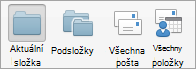
- Aktuální poštovní schránka: Můžete hledat v aktuálně vybrané poštovní schránce.
-
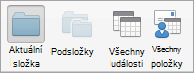
V Kalendáři: Můžete hledat v aktuální složce, všech událostech nebo všech položkách.
-
V kontaktech: Můžete hledat v aktuální složce, všech kontaktech nebo všech položkách.
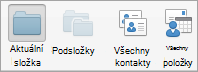
-
V části Úkoly: Můžete hledat v aktuální složce, všech úkolech nebo všech položkách.
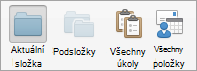
-
V poznámkách: Můžete hledat v aktuální složce, ve všech poznámkách nebo ve všech položkách.
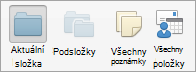
-
V poště: Můžete hledat v aktuální složce, podsložkách, vší poště nebo všech položkách.
Až skončíte s prohlížením výsledků hledání, klikněte na kartě Hledání na Zavřít hledání.

Poznámka
- Pokud nekliknete na Zavřít hledání, karta Hledání zůstane aktivní. Seznam položek bude dál zobrazovat výsledky hledání, i když kliknete na jinou kartu, například na kartu Domů .
- Hledání v Outlooku zahrnuje názvy souborů příloh, ale ne text uvnitř příloh.
- Pokud chcete výsledky hledání uložit jako inteligentní složku, klikněte na kartu Hledání, pak na Uložit hledání a zadejte název do části Inteligentní složky.
Vyhledávání v rámci položky
Otevřete položku.
V nabídce Edit (Úpravy) přejděte na Find (Najít) a klikněte na Find.
V okně Find zadejte hledané slovo nebo slova.
Outlook v rámci položky zvýrazní první instanci hledaného spojení.
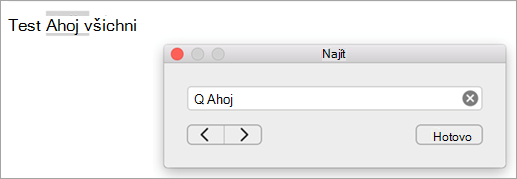
K vyhledání další nebo předchozí instance hledaného spojení použijte šipky dopředu nebo zpět, .
.Poznámka
Klávesovou zkratkou pro vyhledávání v rámci položky je
 + F.
+ F.