
|
Podpora s průvodcem v prohlížeči může poskytovat digitální řešení problémů s Office. Vyzkoušejte podporu s průvodcem |
|---|
Toto jsou hlavní problémy, kterým zákazníci čelí při importu kontaktů do Outlooku.
V kontaktech chybějí informace
Pokud po importu kontaktů otevřete Outlook a zjistíte, že se nenaimportovaly všechny informace, otevřete v Excelu soubor .csv a podívejte se, jestli v něm byly všechny informace.
- Soubor CSV můžete v Excelu upravit a přidat jména a ostatní chybějící informace.
- Outlook vyžaduje, aby byla na prvním řádku záhlaví sloupců, proto je nenahrazujte ničím jiným.
- Při ukládání souboru .csv se vás Excel několikrát zeptá, jestli ho opravdu chcete uložit v .csv formátu. Vždycky zvolte Ano. Pokud zvolíte Ne, soubor se pokazí a budete muset začít znovu vyexportováním seznamu kontaktů ze zdrojového e-mailového systému.
- Zopakujte kroky postupu pro import souboru CSV do Outlooku. Když se zobrazí dotaz na zpracování duplicitních položek, vyberte možnost Duplicitní položky přepsat importovanými.
V Outlooku se nezobrazují žádné kontakty
Pokud se po dokončení procesu importu v Outlooku nezobrazují žádné kontakty, postupujte takto:
Vyhledejte soubor CSV, který jste vyexportovali z vašeho zdrojového e-mailového systému, třeba z Googlu. Pokud jste kontakty exportovali z Googlu, bude výchozí název souboru contacts.csv.
K otevření souboru CSV vyexportovaného ze zdrojového e-mailového systému použijte Excel.
Zkontrolujte, jestli soubor CSV obsahuje nějaké informace. Pokud soubor CSV žádné informace neobsahuje, export ze zdrojového e-mailového systému se nepovedl. V takovém případě:
- Odstraňte soubor contacts.csv.
- Znovu exportujte kontakty ze zdrojového e-mailového systému. Pokud exportujete z Googlu, ujistěte se, že exportujete Všechny kontakty nebo správnou skupinu kontaktů.
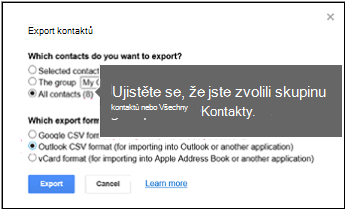
- Po vyexportování kontaktů otevřete soubor CSV v Excelu a zkontrolujte, že obsahuje data. Při zavírání souboru se vás Excel několikrát zeptá, jestli chcete soubor opravdu uložit ve formátu CSV. Vždycky zvolte Ano. Pokud byste zvolili Ne, soubor by se pokazil a museli byste začít znova s novým souborem contacts.csv.
- Kroky pro import souboru contacts.csv do Outlooku opakujte.
Některé kontakty se do Outlooku naimportovaly, nejsou ale všechny
Řekněme, že máte 800 kontaktů, které chcete importovat. Můžete jich ale importovat jenom 300. Může jít o problém s formátem kontaktu na řádku 301. Zkuste tento řádek odebrat a soubor .csv znovu naimportovat.
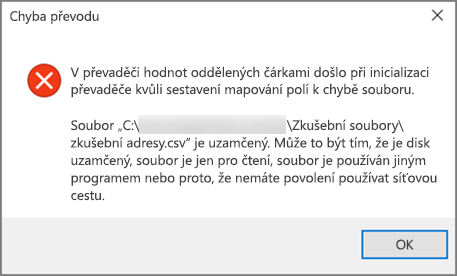
Chybová zpráva oznamující, že došlo k chybě souboru v převaděči hodnot oddělených čárkami
Při testování různých scénářů se mi tato zpráva zobrazila při pokusu o import souboru CSV, který obsahoval špatně formátovaná data. Pokud se vám tedy zobrazí tato zpráva, zřejmě se bude jednat o tento problém. Zkuste soubor CSV odstranit, znovu vyexportovat data a pak je znovu naimportovat.
Chybová zpráva s informacemi o tom, že není možné načíst data
Při testování různých scénářů se mi tato zpráva zobrazila při pokusu o import prázdného souboru CSV. Pokud se vám tedy zobrazí tato zpráva, zřejmě se bude jednat o tento problém.
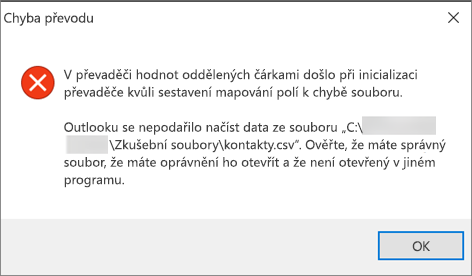
Soubor CSV otevřete v Excelu a podívejte se, jestli obsahuje data. Pokud data neobsahuje, zkuste si kontakty ze zdrojového e-mailového systému vyexportovat znovu a pak ještě před importem souboru do Outlooku ověřte, že tam tato data jsou.
Chybová zpráva s informacemi o tom, že není možné dokončit operaci, protože ji poskytovatel služeb nepodporuje
Vyskytl se problém s vaším e-mailovým účtem a musíte zavolat e-mailovou službu a požádat o pomoc. Předpokládejme například, že máte účet Gmail a k importu kontaktů používáte Outlook na stolním počítači. Chybová zpráva "Nebylo možné dokončit operaci, protože ji poskytovatel služeb nepodporuje" znamená, že je něco v nepořádku s vaším účtem Gmail a musíte kontaktovat podporu Google s žádostí o pomoc.
Pokud s Outlookem používáte účet služby Outlook.com nebo Hotmail.com a zobrazí se vám tato zpráva, možná je problém v tom, že se váš účet musí nastavit jako účet IMAP, abyste do něj mohli kontakty naimportovat. Co je to IMAP a co POP?
Tady je postup, jak nakonfigurujete svůj e-mailový účet Outlook.com tak, aby používal IMAP:
Nejdřív odeberte svůj Outlook.com e-mailový účet z Outlooku na počítači. Pokud máte například v Outlooku více než jeden e-mailový účet, můžete kliknout pravým tlačítkem myši na vybraný e-mailový účet a zvolit Odebrat , abyste ho odebrali z Outlooku na počítači. Pokud je to jediný účet, který v současné době v Outlooku na vašem stolním počítači je, zvolte Soubor > Nastavení > účtu Nastavení účtu > Odebrat.
Teď e-mailový účet Outlook.com znovu přidáte do Outlooku na počítači, ale tentokrát ho nastavíte jako účet IMAP:
V horní části Outlooku na počítači vyberte Soubor.
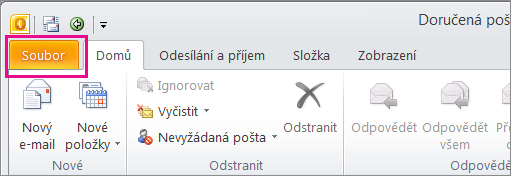
Vyberte Přidat účet.
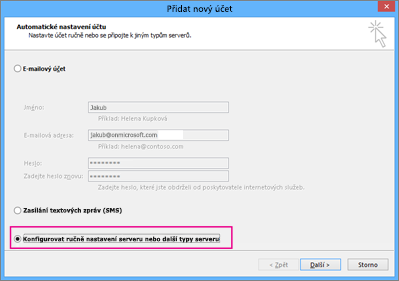
Zadejte název svého e-mailového účtu (třeba: Jakub), e-mailovou adresu (příklad: jakob77@outlook.com) a heslo, které používáte pro přihlášení k e-mailovému účtu na Outlook.com nebo Hotmail.com webu. Vyberte Konfigurovat ručně nastavení serveru nebo další typy serveru. Vyberte Další.
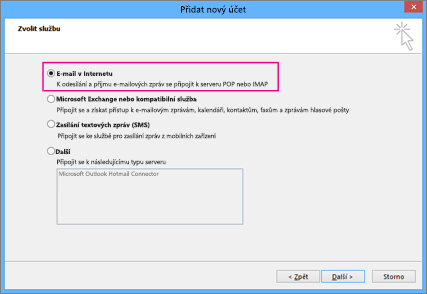
Vyberte E-mail v Internetu.
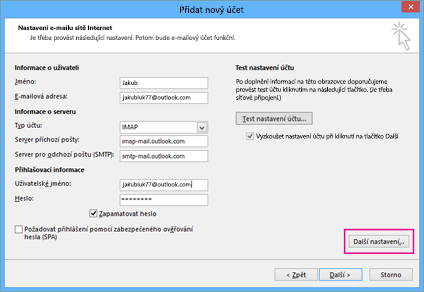
Zadejte tato nastavení:
- Typ účtu: IMAP
- Server příchozí pošty: imap-mail.outlook.com
- Server odchozí pošty (SMTP): smtp-mail.outlook.com
- Uživatelské jméno: youralias@outlook.com (nebo jaká je vaše e-mailová adresa).
- Heslo: Zadejte heslo, které používáte k přihlášení k e-mailu, například na webu Outlook.com. Pokud máte povolené ověřování Two-Step, získejte heslo aplikace.
- Vyberte Další nastavení.
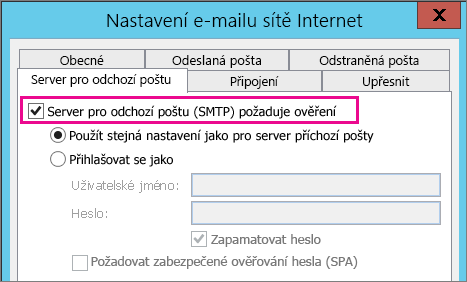
Na kartě Server pro odchozí poštu vyberte Server pro odchozí poštu požaduje ověření.
Na kartě Upřesnit zadejte tato nastavení:
- Server příchozí pošty (IMAP): 993
- Použít tento typ šifrovaného připojení: SSL
- Server odchozí pošty (SMTP): 587
- Použít tento typ šifrovaného připojení: TLS
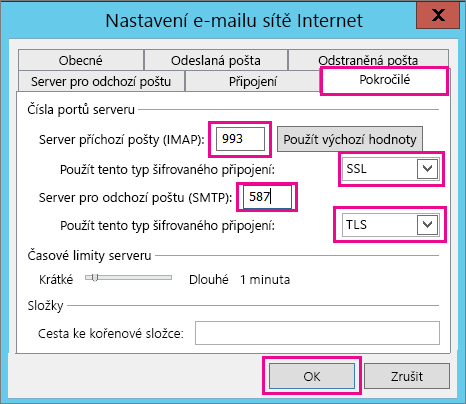
Zvolte OK.
Vyberte Další a otestujte tak nastavení. Poznámka: Nejběžnějším důvodem nefungujícího připojení bývá překlep v e-mailu nebo v hesle. Outlook vám bohužel nesdělí, že se jedná o tento problém, a zobrazí nesrozumitelnou chybovou zprávu. Pokud připojení nefunguje, zkontrolujte, jestli někde nemáte překlep, a zkuste to znovu.
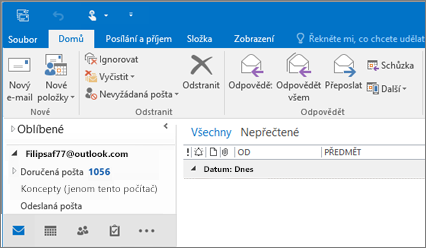
Takto vypadá Outlook.com e-mailový účet v Outlook 2016.
Zobrazuje se mi chyba rozhraní MAPI
Obvykle to znamená, že je problém v souboru CSV, který se pokoušíte importovat. Otevřete soubor CSV v Excelu. Zobrazuje se formátování kontaktů správně? Můžete z daného souboru úspěšně naimportovat aspoň nějaké kontakty? Pokud je možné naimportovat třeba 100 kontaktů, ale potom už žádné další, je problém na řádku 101. Odstraňte tento řádek, uložte soubor pod .csv typu a zkuste soubor CSV importovat znovu.
Existuje řádek záhlaví? Pokud ne, je tohle ten problém. Přečtěte si toto téma o vytváření a úpravách .csv souborů. Obsahuje odkaz na ukázkový soubor .csv se správně vytvořeným řádkem záhlaví.
Chybějící kontakty po přesunu ze služby Hotmail na Outlook.com
Je mi líto, že se to stalo s vaším účtem! Víme i o dalších případech, kdy se do Outlook.com nemigrovaly všechny kontakty. Tady je postup, kterým docílíte toho, aby technik Microsoftu prozkoumal a přesunul vaše kontakty z účtu Hotmail do vašeho nového účtu Outlook.com:
- Přihlaste se ke svému účtu Outlook.com.
- V pravém horním rohu zvolte ? a pak zvolte Váš názor.
- Zvolte Řekněte nám, co si myslíte.
- Popište problém a pak zvolte Pokračovat.
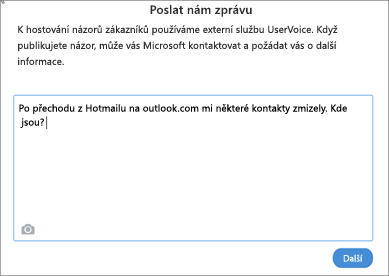
- Zvolte Přeskočit a odeslat zprávu.
Problém se přiřadí technikovi, který ho prozkoumá a bude vás kontaktovat.