
Krok 1: Export kontaktů z Gmailu
- Ve svém účtu Gmail zvolte Gmail >Kontakty.
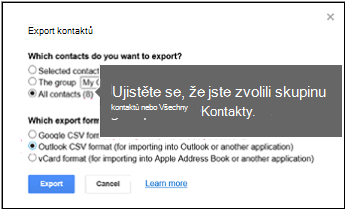
- Vyberte Další >možnosti exportu.
- Zvolte skupinu kontaktů, kterou chcete exportovat.
- Pak zvolte formát exportu Formát Outlook CSV (pro import do aplikace Outlook nebo jiné aplikace).
- Zvolte Exportovat.
- Po zobrazení výzvy zvolte Uložit jako a přejděte do umístění, kam chcete soubor uložit.
Poznámka
Google neexportuje fotky kontaktů.
Krok 2: Import kontaktů z Gmailu do Outlooku 2013 nebo 2016
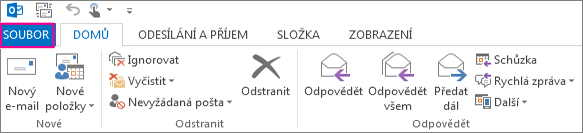
- Zvolte Soubor>, Otevřít & Exportovat>,Importovat/Exportovat.
- Zvolte Importovat z jiného programu nebo souboru>Další.
- Dále zvolteHodnoty> oddělené čárkami.
- V okně Importovat soubor přejděte na soubor .csv, do kterého jste uložili kontakty Gmailu.
- Zvolte, jak má Outlook pracovat s duplicitními kontakty >Další .
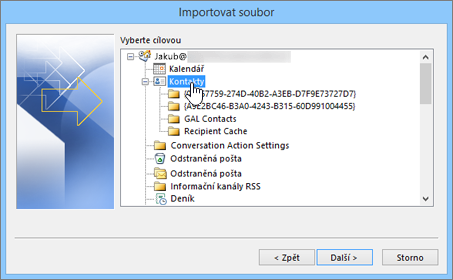
- V poli Vybrat cílovou složku se posuňte nahoru (pokud je to potřeba) a vyberte složku>Kontakty.
- Zvolte Dokončit.
Outlook vaše kontakty naimportuje do Outlooku.
Krok 3: Zobrazení vašich kontaktů v Outlooku
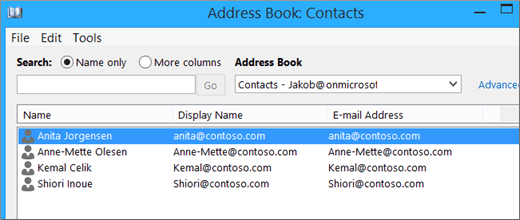
- V Outlooku vyberte Adresář, vyberte název své poštovní schránky a zvolte Kontakty.
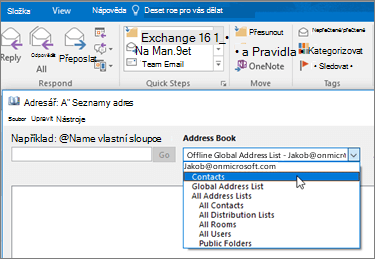
- V adresáři uvidíte seznam svých kontaktů.
Řešení problémů při importu kontaktů z Gmailu
Zobrazí se chybová zpráva: Pokud se pokusíte importovat více než 2000 kontaktů najednou, zobrazí se chybová zpráva. Pomocí aplikace, třeba Excel, otevřete soubor CSV, rozdělte seznam kontaktů do menších souborů .csv a pak každý nově vytvořený soubor CSV importujte.
V Outlooku se nezobrazují žádné kontakty: Pokud se po dokončení procesu importu v Outlooku nezobrazují žádné kontakty, postupujte takto:
Najděte soubor csv, který jste si vyexportovali z Googlu. Výchozí název souboru je contacts.csv.
Soubor CSV, který jste si vyexportovali z Googlu, otevřete v Excelu.
Zkontrolujte, jestli soubor CSV obsahuje nějaké informace. Pokud žádné informace neobsahuje, export z Googlu se nepovedl. V takovém případě:
- Odstraňte soubor contacts.csv.
- Vyexportujte kontakty z Googlu znovu. Je potřeba exportovat Všechny kontakty nebo správnou skupinu kontaktů.
- Po vyexportování kontaktů otevřete soubor CSV v Excelu a zkontrolujte, že obsahuje data. Při zavírání souboru se vás Excel několikrát zeptá, jestli chcete soubor opravdu uložit ve formátu CSV. Vždycky zvolte Ano. Pokud byste zvolili Ne, soubor by se pokazil a museli byste začít znova s novým souborem contacts.csv.
- Kroky pro import souboru contacts.csv do Outlooku opakujte.
V kontaktech chybějí informace: Když po dokončení importu kontaktů otevřete Outlook a zjistíte, že se nenaimportovaly všechny informace, otevřete v Outlooku soubor CSV a podívejte se, jestli informace obsahuje.
- Soubor CSV můžete v Excelu upravit a přidat jména a ostatní chybějící informace.
- Outlook vyžaduje, aby byla na prvním řádku záhlaví sloupců, takže je nenahrazujte ničím jiným.
- Při ukládání souboru CSV se vás Excel několikrát zeptá, jestli ho opravdu chcete uložit ve formátu CSV. Vždycky zvolte Ano. Pokud zvolíte Ne, soubor se pokazí a budete muset začít znovu exportem seznamu z Gmailu.
- Zopakujte kroky postupu při importu souboru contacts.csv do Outlooku. V kroku 5, když se zobrazí dotaz na zpracování duplicitních položek, je potřeba zvolit Duplicitní položky přepsat importovanými.
| Pokud jste importovali kontakty z Gmailu do účtu Outlook.com (nebo jiného účtu protokol protokol Exchange ActiveSync) v roce Outlook 2016 nebo 2013, přečtěte si téma Import kontaktů do Outlook.com účtu. |
|---|