
U vašich zpráv můžete nastavit úroveň citlivosti, aby příjemci lépe rozuměli vašim úmyslům při posílání zpráv.
Úroveň citlivosti však příjemcům nezamezí v tom, aby se zprávou mohli dále pracovat. Příjemci vašich e-mailů můžou zprávu zpracovat libovolným způsobem, například můžou důvěrnou zprávu přeposlat jiné osobě. Pokud chcete omezit, co můžou příjemci s vaším e-mailem udělat, a pokud je ve vaší organizaci dostupná technologie Šifrování zpráv Office 365 nebo IRM (Správa přístupových práv k informacím), doporučujeme tyto technologie použít.
Poznámka
Úroveň citlivosti popsaná v tomto článku se liší od popisku citlivosti. Popisek citlivosti je funkcí Microsoft 365, která vám umožňuje použít u e-mailů nebo souborů popisek aby byly v souladu se zásadami zabezpečení vaší organizace. Další informace o popiscích citlivosti najdete v článku Používejte popisky citlivosti u vašich souborů a e-mailů v Office.
Nastavte úroveň citlivosti u zprávy
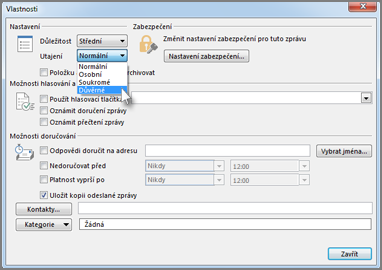
- V konceptu e-mailové zprávy vyberteVlastnostisouboru>.
- V části Nastavení vyberte z rozevíracího seznamu Utajení možnost Normální, Osobní, Soukromé nebo Důvěrné.
Výchozí hodnota je Normální. - Vyberte Zavřít. Až zprávu vytvoříte, vyberte Odeslat.
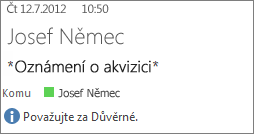
Příjemcům se v závislosti na nastavení Utajení zobrazí na informačním panelu přijaté zprávy následující text:
Pro úroveň Normální není zprávě přiřazena žádná úroveň utajení. Proto se na informačním panelu nezobrazí žádný text.
Při úrovni Soukromé bude na informačním panelu zobrazen text Považujte za Soukromé.
Při úrovni Osobní bude na informačním panelu zobrazen text Považujte za Osobní.
Při úrovni Důvěrné bude na informačním panelu zobrazen text Považujte za Důvěrné.
Poznámka: Zprávy s úrovní citlivosti Soukromé se nepřepošlou ani nepřesměrují pravidly doručené pošty příjemce.
Nastavte výchozí úroveň citlivosti pro všechny nové zprávy
- VyberteMožnosti>souboru>Pošta.
- V části Odesílání zpráv vyberte v seznamu Výchozí úroveň citlivostimožnost Normální, Osobní, Soukromé nebo Důvěrné.
Pro omezení oprávnění u zpráv použijte IRM (Správu přístupových práv k informacím)
Poznámka
Tato funkce je dostupná jenom v případě, že používáte pracovní nebo školní účet s opravňujícím předplatným Microsoft 365.
Abyste omezili akce, které můžou příjemci provádět se zprávou, kterou jste odeslali, musíte použít Správu přístupových práv k informacím (IRM). Než budete moct použít omezení u e-mailové zprávy, musí váš správce systému IRM nainstalovat. Pokud na kartě Možnosti nevidíte tlačítko pro šifrování, technologie IRM pravděpodobně není nastavená.
V e-mailové zprávě vyberte Šifrovat na kartě Možnosti .
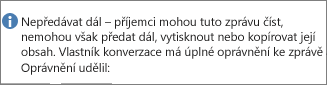
Outlook nastaví oprávnění Nepřesměrovávat (které také znemožňuje tisk) a do horní části e-mailu přidá tuto zprávu:
Důležité
Technologie IRM nemůže zabránit odstranění, zcizení, poškození, zachycení či přenosu informací nebezpečným softwarem nebo počítačovými viry. Nezamezí ani lidem v tom, aby obsah zprávy přepsali ručně, pořídili jeho digitální fotografii nebo udělali snímek obrazovky.
Tip:
Outlook nabízí různá nastavení oprávnění, ze kterých si lze vybrat. Pokud si chcete zobrazit jejich seznam, klikněte na šipku dolů pod tlačítkem Šifrovat .