Otevření sdíleného kalendáře Calendar
V nabídce Soubor přejděte na Otevřít a vyberte Složka jiného uživatele...
V seznamu Typ složky vyberte položku Doručená pošta, Kalendář nebo Adresář.
Poznámka
V novém Outlook pro Mac můžete zvolit jenom kalendář.
Do vyhledávacího pole zadejte jméno osoby, která vám udělila přístup, vyberte její jméno ve výsledcích hledání a zvolte Otevřít.
Sdílená složka Pošta se zobrazí v části Složky.
Sdílený Calendar se zobrazí v podokně složek pod nadpisem Sdílené kalendáře.
Sdílený adresář se zobrazí v podokně složek pod nadpisem Sdílené kontakty.
Poznámka
- Pokud se zobrazí zpráva "Outlook byl přesměrován na server autodiscover-s.outlook.com pro získání nových nastavení účtu.", zvolte Vždy použít mou odpověď pro tento server a vyberte Povolit.
- Outlook pro Mac momentálně podporuje jenom oprávnění Plný přístup ke sdíleným poštovním schránkám. I když v určitých scénářích můžete přidat sdílenou poštovní schránku s různými oprávněními, tato konfigurace nemusí být plně podporovaná.
- Pokud máte v podokně složek vybranou sdílenou složku, ukládají se nově vytvořené položky do této sdílené složky.
- Pokud chcete z podokna složek odebrat sdílenou složku jiného uživatele, podržte stisknutou klávesu Control, vyberte složku a pak zvolte Odebrat sdílený účet.
Otevření sdílené nebo delegované poštovní schránky
Tuto metodu použijte, pokud jste delegátem poštovní schránky jiného uživatele nebo pokud máte oprávnění k několika složkám ve sdílené poštovní schránce. Tuto metodu můžete použít také v případě, že máte oprávnění k úplnému přístupu k poštovní schránce.
Postup otevření sdílené poštovní schránky:
V nabídce Nástroje zvolte Účty a vyberte účet, který má přístup k poštovní schránce.
Vyberte Delegování a sdílení
Zvolte kartu Sdílené se mnou .
Pokud chcete přidat sdílenou nebo delegovanou poštovní schránku, zvolte +
Poznámka
Pokud máte oprávnění k vlastním složkám v poštovní schránce, ale ne ke složce poštovní schránky nejvyšší úrovně, vlastní složky se v seznamu složek nezobrazí. Bez oprávnění ke složce poštovní schránky nejvyšší úrovně se v seznamu složek zobrazí pouze výchozí složky, ke kterým máte oprávnění, například Doručená pošta, Odeslaná pošta a Odstraněná pošta a Calendar.
Případně můžetepřejít dočásti Otevřít>> soubor a otevřít sdílenou nebo delegovanou poštovní schránku.
Dostupnost doplňků ve sdílených poštovních schránkách
V Outlooku na Macu se podpora doplňků ve sdílených poštovních schránkách liší podle konkrétního scénáře. Další informace o těchto scénářích najdete v tématu Používání doplňků v aplikaci Outlook pro Mac.
Zvolte příslušnou možnost podle toho, jestli je poštovní schránka sdílená s vámi nebo jste delegátem poštovní schránky jiného uživatele.
Poznámka
- Když použijete některou z těchto metod, přidá se při psaní e-mailů účet sdílené poštovní schránky jako možnost do pole Od . To vám umožní vybrat účet v poli Od bez ohledu na to, jestli máte oprávnění odesílat z tohoto účtu. Pokud nemáte u účtu oprávnění Odeslat jako nebo Odeslat jménem, e-maily z tohoto účtu se neodešlou.
- Outlook pro Mac nepodporuje automatické mapování sdílených poštovních schránek.
Složka je sdílena s vámi
Pokud s vámi jiný uživatel sdílí složku doručené pošty, primární složku kalendáře nebo primární složku kontaktů, otevřete tuto složku uživatele.
Otevření sdílené složky:
- V nabídce File (Soubor) najeďte myší na Open (Otevřít) a potom klikněte na Other User‘s Folder (Složka jiného uživatele).
- Klikněte na Najít uživatele.
- Zadejte jméno osoby, která vám udělila přístup, a klikněte na Find (Najít). Klikněte na jméno dotyčného a potom na tlačítko OK.
- Pokud máte několik účtů Microsoft Exchange, vyberte v místní nabídce Account (Účet) účet, který chcete použít k otevření složky jiného uživatele.
- V místní nabídce Typ klikněte na možnost Calendar, AddressBook nebo Inbox (Kalendář, Adresář nebo Doručená pošta) a potom klikněte na tlačítko OK.
- Sdílená složka se zobrazí v navigačním podokně pod nadpisem Sdílené.
Jste delegátem poštovní schránky jiného uživatele
Tuto metodu použijte, pokud jste delegátem poštovní schránky jiného uživatele nebo pokud máte oprávnění k několika složkám ve sdílené poštovní schránce. Tuto metodu můžete použít také v případě, že máte oprávnění k úplnému přístupu k poštovní schránce.
Postup otevření sdílené poštovní schránky:
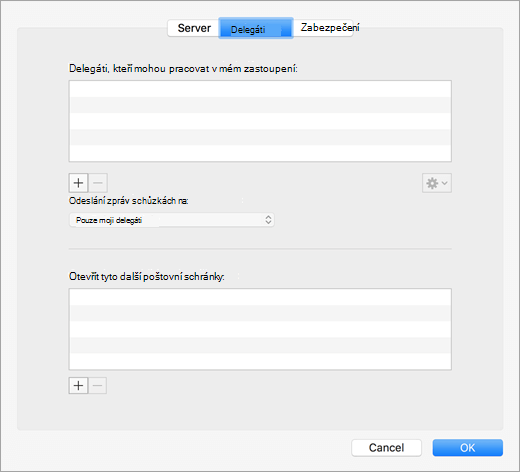
- V nabídce Tools (Nástroje) klikněte na Accounts Advanced Delegates (Pokročilí>>delegáti).
- Přidejte poštovní schránku v části Otevřít tyto další poštovní schránky
Poznámka
Pokud máte oprávnění k vlastním složkám v poštovní schránce, ale ne ke složce poštovní schránky nejvyšší úrovně, vlastní složky se v seznamu složek nezobrazí. Bez oprávnění ke složce poštovní schránky nejvyšší úrovně se v seznamu složek zobrazí pouze výchozí složky, ke kterým máte oprávnění, například Doručená pošta, Odeslaná pošta a Odstraněná pošta a Calendar.
Máte úplná přístupová oprávnění ke sdílené poštovní schránce.
Pokud máte oprávnění Plný přístup ke sdílené poštovní schránce, to znamená oprávnění Plný přístup k poštovní schránce nastavenému přes Centrum pro Správu Exchange (EAC), můžete přidat sdílenou poštovní schránku pomocí vlastních přihlašovacích údajů.
Postup otevření sdílené poštovní schránky:
- V nabídce Tools (Nástroje) klikněte na Accounts (Účty).
- Kliknutím na symbol plus přidejte další účet Exchange.
- Do pole E-mailová adresa zadejte e-mailovou adresu sdílené poštovní schránky.
- V části Ověřování zadejte vlastní přihlašovací údaje.
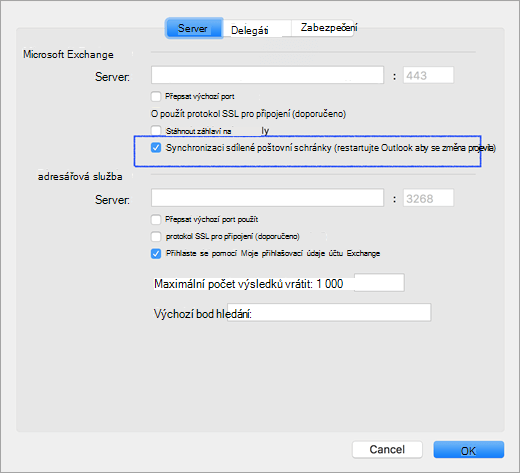
Zaškrtnutí nastavení Synchronizovat sdílenou poštovní schránku umožní Outlooku synchronizovat sdílenou poštovní schránku, aniž by uživatel musel klikat na Odesílání a příjem. Toto nastavení bylo přidáno ve verzi 16.13.411. Povolení tohoto nastavení důrazně doporučujeme uživatelům, kteří pro přístup ke sdílené poštovní schránce používají vlastní přihlašovací údaje.
Oprávnění pro sdílené složky a poštovní schránky
Následující tabulka shrnuje možnosti oprávnění, které mohou být pro sdílenou složku nebo poštovní schránku dostupné, a nejlepší způsob otevření sdílené složky nebo poštovní schránky na základě odpovídajících oprávnění.
| Úroveň oprávnění ke sdílené složce nebo sdílené poštovní schránce |
Způsob otevření sdílené složky nebo poštovní schránky |
| Oprávnění na úrovni složky k primární složce složky Doručená pošta, Kalendář nebo Adresář |
Otevření složky jiného uživatele |
| Delegování oprávnění k poštovní schránce |
Přidejte poštovní schránku v části Otevřít tyto další poštovní schránky v upřesňujících nastaveních účtu |
| Oprávnění na úrovni složky k primárním složkám Úkol a Poznámka |
Přidejte poštovní schránku v části Otevřít tyto další poštovní schránky v upřesňujících nastaveních účtu |
| Oprávnění na úrovni poštovní schránky nejvyšší úrovně pro přístup ke složce nejvyšší úrovně a dalším vlastním složkám |
Přidejte poštovní schránku v části Otevřít tyto další poštovní schránky v upřesňujících nastaveních účtu |
| Oprávnění Plný přístup k poštovní schránce na serveru Exchange |
Přidání dalšího účtu Exchange pomocí vlastních přihlašovacích údajů |
Otevření dalších poštovních schránek
Jako alternativu k těmto metodám můžete přidat další účet Exchange pomocí dalších přihlašovacích údajů poštovních schránek. Tato metoda se nerozpozná jako přidání sdílené poštovní schránky, protože další účet přidáváte pomocí jeho vlastních přihlašovacích údajů. Další účet Exchange otevřete takto:
- V nabídce Tools (Nástroje) klikněte na Accounts (Účty).
- Kliknutím na symbol plus a následným kliknutím na Nový účet přidejte další účet Exchange.
- Do pole E-mailová adresa zadejte e-mailovou adresu sdílené poštovní schránky.
- V části Ověřování zadejte přihlašovací údaje pro sdílenou poštovní schránku.
