
E-mailový profil je tvořen e-mailovými účty, datovými soubory a informacemi o tom, kde jsou vaše e-maily uložené.
Co je e-mailový profil?
Email profily jsou to, co Outlook používá k zapamatování, které e-mailové účty používáte a kde jsou uložená data jednotlivých účtů. Každý profil poskytuje Outlooku následující informace:
- Jaké informace o účtu se mají použít? K těmto informacím patří uživatelské jméno, zobrazované jméno, název e-mailového serveru a heslo účtu poskytovatele internetových služeb.
- Kam se data e-mailu doručují a ukládají V Outlooku se data doručují a ukládají buď na e-mailový server, nebo do souboru .pst na vašem počítači. Mezi tato data patří pravidla, zprávy, kontakty, kalendáře, poznámky, úkoly, deníky, složky výsledků hledání a další nastavení.
E-mailové profily Outlooku se ukládají do registru Windows. Při spuštění načte Outlook informace o profilu z registru.
Při prvním spuštění Outlooku vás procesem vytvoření nového profilu provede průvodce spuštěním. Takto vytvořený profil se spustí při každém spuštění Outlooku. Většina lidí udržuje jenom jeden profil, ale někdy může být užitečné mít jich víc. Jeden profil můžete používat třeba pro pracovní poštu a druhý profil pro osobní poštu. Taky když stejný počítač jako vy používají i další lidé, můžou být jejich účty a nastavení uložené v samostatných profilech s různými názvy.
K ochraně profilů aplikace Outlook nelze použít hesla. Pokud chcete chránit data aplikace Outlook před vniknutím jiných uživatelů, měli byste používat heslem chráněný uživatelský účet systému Windows.
Důležité
Když je Outlook spuštěný, nemůžete přepínat z jednoho e-mailového profilu na jiný.
Základní profil se skládá z jednoho nebo více e-mailových účtů a souboru úložiště. Soukromá osoba může mít internetový e-mailový účet, například účet POP3, zatímco pracovníci v podnicích mohou mít účet Microsoft Exchange . Účty jiných typů (včetně účtů IMAP4 a HTTP) se dají přidat do libovolného profilu, stejně jako další soubory úložiště (například soubor Archive.pst k uchovávání starších zpráv). Někdy mohou být zahrnuty i další služby, například faxové a adresářové adresáře.
Použití jednoho profilu
Většina uživatelů potřebuje pouze jeden profil. Při prvním spuštění Outlooku je automaticky vytvořen první profil s názvem Outlook. Při každém spuštění Outlooku se tento výchozí profil spustí automaticky. Když přidáte nebo změníte e-mailové účty nebo přidáte další soubor .pst, který chcete používat, upravujete tím svůj profil. Profil můžete kdykoli upravit, ale po jeho vytvoření už název změnit nemůžete.
Úprava profilu
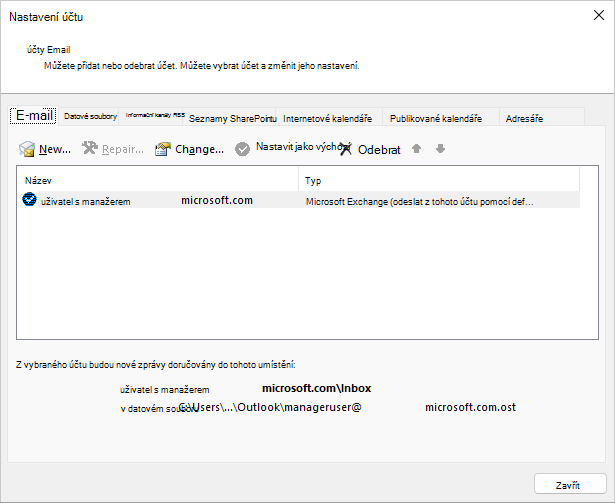
Pokud chcete upravit aktuální profil Outlooku, použijte Správce účtů. Dvě možnosti úpravy profilů jsou pomocí integrovaného Správce účtů nebo výběru profilu. Obě možnosti jsou zobrazené níže.
Přístup ke Správci účtů:
Otevřete desktopovou aplikaci Outlook.
Vyberte Soubor a pak Nastavení účtu.
Použití nástroje pro výběr profilu:
Při spuštění Outlooku podržte klávesu Shift .
Tip:
Pro přístup k nástroji pro výběr profilu můžete také použít jednu z těchto alternativních možností:
- Pomocí přepínače příkazového řádku klikněte pravým tlačítkem myši na tlačítko Start systému Windows a vyberte Spustit. V dialogovém okně Spustit zadejte: Outlook.exe /profiles a pak stiskněte Enter.
- Když je Outlook spuštěný, vyberte Soubor>Nastavení účtu>Změnit profil. Outlook se restartuje.
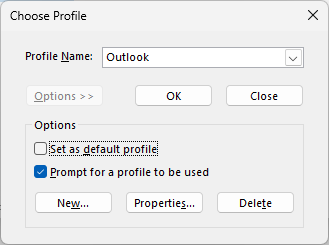
V dialogovém okně pro výběr profilu vyberte Možnosti.
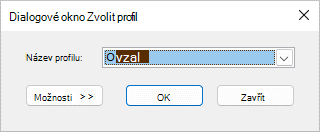
Můžete pokračovat otevřením druhého profilu a poté použít Správce účtů. Nebo můžete vybrat název profilu a pak vybrat Vlastnosti přímo z výběru profilu.
Použití více profilů
V následujících situacích můžete potřebovat více profilů:
-
Používáte Outlook v jednom počítači, který sdílíte s dalšími lidmi, kterým důvěřujete
Pokud například vy a váš partner máte samostatné e-mailové účty, můžete mít každý z vás také samostatný profil s příslušnými účty a nastaveními. - Pokud chcete oddělit pracovní účet Exchange od osobních účtů
Pokud potřebujete více profilů, můžete kdykoli vytvořit další profil a přidat k němu požadované účty a nastavení. Při přepnutí z jednoho profilu na jiný změníte e-mailové účty a nastavení, které máte dostupné v relaci Outlooku.
Vytvoření nového profilu
Pokud chcete vytvořit nový profil, použijte nástroj pro výběr profilu.
Při spuštění Outlooku podržte klávesu Shift .
Tip:
Pro přístup k nástroji pro výběr profilu můžete také použít jednu z těchto alternativních možností:
- Pomocí přepínače příkazového řádku klikněte pravým tlačítkem myši na tlačítko Start systému Windows a vyberte Spustit. V dialogovém okně Spustit zadejte: Outlook.exe /profiles a pak stiskněte Enter.
- Když je Outlook spuštěný, vyberte Soubor>Nastavení účtu>Změnit profil. Outlook se restartuje.
V dialogovém okně pro výběr profilu vyberte Možnosti.
Poznámka
Před výběrem možnosti Nový zvažte zaškrtnutí políčka Nabídnout výběr profilu, který má být použit. Pokud je tato možnost povolená, zobrazí se při každém spuštění Outlooku výzva k výběru profilu, který chcete otevřít. To je užitečné, pokud máte více profilů a potřebujete mezi nimi přepínat.
Vyberte Nový.
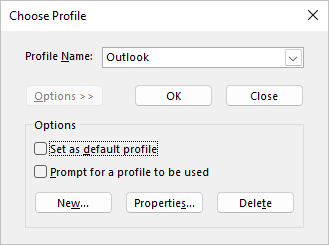
Zadejte název nového profilu aplikace Outlook a vyberte OK.
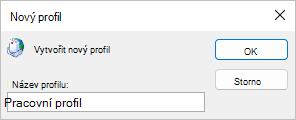
Po vytvoření nového profilu musíte do profilu přidat e-mailový účet. V dialogovém okně Přidat účet můžete volitelně přidat další účty.
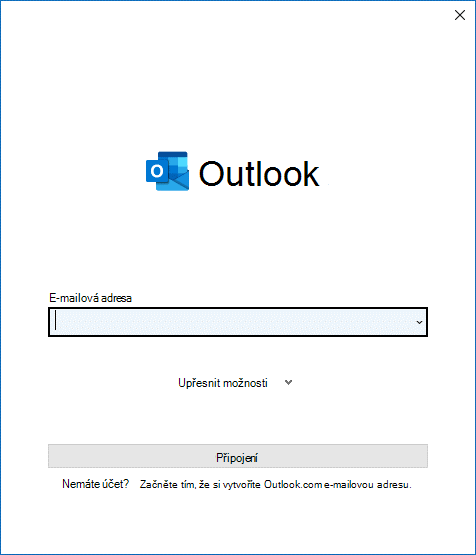
Pokud jste se dostali až sem, úspěšně jste vytvořili nový profil Outlooku. Pokud chcete přepínat mezi profily, vraťte se do výše uvedené části Úprava profilu.
Konfigurace Outlooku tak, aby vždy používal stejný profil
Pokud chcete nakonfigurovat Outlook tak, aby otevíral určitý profil, použijte nástroj pro výběr profilu.
Přístup k výběru profilu získáte tak, že při spouštění Outlooku podržíte stisknutou klávesu SHIFT .
Tip:
Pro přístup k nástroji pro výběr profilu můžete také použít jednu z těchto alternativních možností:
- Pomocí přepínače příkazového řádku klikněte pravým tlačítkem myši na tlačítko Start systému Windows a vyberte Spustit. V dialogovém okně Spustit zadejte: Outlook.exe /profiles a pak stiskněte Enter.
- Když je Outlook spuštěný, vyberte Soubor>Nastavení účtu>Změnit profil. Outlook se restartuje.
V dialogovém okně pro výběr profilu vyberte Možnosti.
V rozbaleném dialogovém okně pro výběr profilu vyberte rozevírací seznam Název profilu a vyberte profil, který chcete otevřít ve výchozím nastavení. V části Možnosti zaškrtněte políčko Nastavit jako výchozí profil.
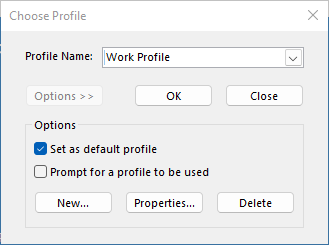
Poznámka
Pokud máte víc profilů, můžete zvážit zaškrtnutí políčka Nabídnout výběr profilu, který se má použít. Zobrazí se výzva k výběru profilu, který chcete otevřít.
Po dokončení nastavení vyberte OK .
Odstranění profilu
Odstranění profilu je trvalé. Pokud máte data, která nejsou zálohovaná nebo dostupná v jiných profilech, buďte při odstraňování profilů opatrní. Pokud máte jakékoli pochybnosti, je nejlepší si profil ponechat, dokud v něm již nebudete data potřebovat.
Pokud chcete profil odstranit, použijte nástroj pro výběr profilu. K výběru profilu se dostanete tak, že při spouštění Outlooku podržíte Shift .
V dialogovém okně pro výběr profilu vyberte Možnosti.
Vyberte rozevírací seznam Název profilu, zvolte profil, který chcete odstranit, a vyberte Odstranit.
Úprava profilu pomocí apletu Pošta v Ovládacích panelech
Pomocí ikony Pošta v Ovládacích panely otevřete aplet Pošta pro konfiguraci e-mailových profilů Outlooku. Ikona Pošta se nezobrazí, pokud nemáte nainstalovaný Outlook a alespoň jednou jste tuto aplikaci nespustili. Pomocí apletu Pošta nelze přidat účty nebo profily pro e-mailové účty Microsoft 365, Outlook.com nebo jiné e-mailové účty Exchange, které vyžadují moderní ověřování.
U každého profilu můžete změnit obsažené účty, jejich nastavení a možnosti ukládání dat.
Ukončete Outlook.
V Ovládací panely vyberte Pošta.
Kde je v Ovládacích panelech položka Pošta?
Pošta se nachází na různých místech v okně Ovládací panely v závislosti na verzi operačního systému Microsoft Windows, na vybraném zobrazení Ovládací panely a na tom, jestli je nainstalovaná 32bitová nebo 64bitová verze operačního systému nebo Outlooku.
Poštu najdete nejsnáze tak, že otevřete Ovládací panely ve Windows a do pole Hledat v horní části okna zadáte text Pošta.
Udělejte jakoukoliv z těchto věcí:
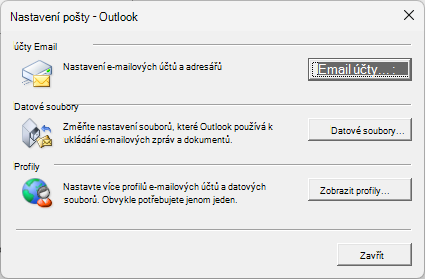
- Pokud chcete přidat další e-mailový účet, vyberte možnost Email Accounts.
- Pokud chcete změnit možnosti ukládání dat Outlooku, vyberte Data Files.
- Chcete-li zobrazit seznam aktuálních profilů, vyberte Zobrazit profily.
Viz také
Používání Outlooku bez e-mailového účtu
Přidání sdílené poštovní schránky jako dalšího účtu v desktopové aplikaci Outlook
Problémy, ke kterým může dojít při přidání více účtů Exchange do stejného profilu aplikace Outlook