V novém Outlooku můžete:
Uložení souboru do cloudové služby a sdílení odkazu | Komprese souboru | Uložení souboru do knihovny | serveru SharePointZměna velikosti obrázku v textu e-mailu
Uložení souboru do cloudové služby a sdílení odkazu v novém Outlooku
Existuje mnoho služeb cloudových úložišť, do kterých můžete nahrávat velké soubory a následně je sdílet. Mezi oblíbené služby cloudového úložiště patří OneDrive, Dropbox, iCloud a Disk Google. Po uložení souboru v cloudu můžete do e-mailové zprávy přidat odkaz na dokument.
Nahrajte soubor do cloudové služby, jako je OneDrive nebo Dropbox.
Poznámka
Služba, kterou používáte, vygeneruje odkaz pro přístup k souboru. Příjemce může odkaz otevřít a soubor si stáhnout.
Až soubor nahrajete, zkopírujte odkaz a vložte ho do e-mailové zprávy.
Zpět na začátek
Komprimace souboru v novém Outlooku
Když soubor komprimujete ( zazipujete), zmenší se jeho velikost a může se zmenšit natolik, aby se vešel do limitů velikosti pro přílohy v Outlooku. Následující články popisují, jak komprimovat a extrahovat soubory různých operačních systémů Windows.
Zpět na začátek
Uložení souboru do knihovny serveru SharePoint v novém Outlooku
Pokud používáte Outlook ve firemním prostředí a používáte SharePoint, můžete soubor uložit do sharepointové knihovny a sdílet odkaz na něj. Pokyny najdete v článku Sdílení dokumentu pomocí SharePointu nebo OneDrivu .
Zpět na začátek
Změna velikosti obrázku v textu e-mailu
V novém Outlooku pro Windows můžete změnit velikost zobrazení obrázku, který jste vložili do e-mailové zprávy, ale nemůžete zmenšit velikost souboru obrázku:
- Vyberte obrázek v textu e-mailové zprávy.
- Na pásu karet vyberte kartu Formát obrázku .
- Vyberte Size (Velikost) a v nabídce vyberte požadovanou velikost.
- Pokud obrázek pořád nemá velikost, jakou chcete, můžete ho vybrat a potom kliknout a přetáhnout rohový úchyt pro změnu velikosti směrem dovnitř nebo ven, abyste jeho velikost ještě víc upravili.
Zpět na začátek
V klasickém Outlooku můžete:
Uložení souboru do cloudové služby a sdílení odkazu | Komprese souboru | Zmenšení velikosti obrázku | Uložení souboru do knihovny | serveru SharePointZměna velikosti obrázku v textu e-mailu
Uložení souboru do cloudové služby a sdílení odkazu
Existuje mnoho služeb cloudových úložišť, do kterých můžete nahrávat velké soubory a následně je sdílet. Mezi oblíbené služby cloudového úložiště patří OneDrive, Dropbox, iCloud a Disk Google. Po uložení souboru v cloudu můžete do e-mailové zprávy přidat odkaz na dokument.
Nahrajte soubor do cloudové služby, jako je OneDrive nebo Dropbox.
Poznámka
Služba, kterou používáte, vygeneruje odkaz pro přístup k souboru. Příjemce může odkaz otevřít a soubor si stáhnout.
Až soubor nahrajete, zkopírujte odkaz a vložte ho do e-mailové zprávy.
Zpět na začátek
Komprese souboru v klasickém Outlooku
Když soubor komprimujete ( zazipujete), zmenší se jeho velikost a může se zmenšit natolik, aby se vešel do limitů velikosti pro přílohy v Outlooku. Následující články popisují, jak komprimovat a extrahovat soubory různých operačních systémů Windows.
Zpět na začátek
Zmenšení velikosti obrázku v klasickém Outlooku
Pokud odesíláte velký soubor obrázku, můžete automaticky změnit jeho velikost tak, aby se zmenšila velikost souboru.
Obrázky připojte k e-mailové zprávě.
Vyberte Informace o souboru>.
V části Obrázkové přílohy vyberte Při odeslání této zprávy možnost Změnit velikost velkých obrázků.
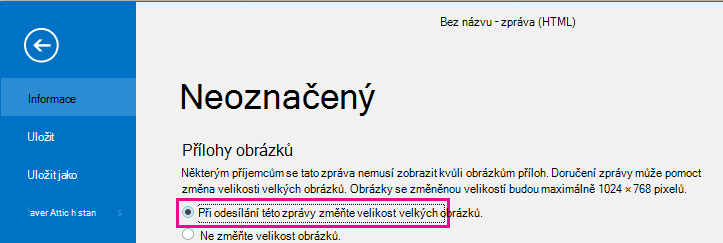
Vraťte se do zprávy a vyberte Odeslat.
Zpět na začátek
Uložení souboru do knihovny serveru SharePoint v klasickém Outlooku
Pokud používáte Outlook ve firemním prostředí a používáte SharePoint, můžete soubor uložit do sharepointové knihovny a sdílet odkaz na něj. Pokyny najdete v článku Sdílení dokumentu pomocí SharePointu nebo OneDrivu .
Zpět na začátek
Změna velikosti obrázku v textu e-mailu
Vložit obrázek
Pokud chcete v klasickém Outlooku vložit obrázek do textu e-mailové zprávy, umístěte kurzor do textu e-mailové zprávy, vyberte nabídku Vložení a pak ve skupině Ilustrace na pásu karet zvolte Obrázky.
Pokud vypadá obrázek moc velký (nebo moc malý), můžete úchyty pro změnu velikosti na obrázku změnit velikost obrázku.
Změna velikosti obrázku
Můžete změnit viditelnou velikost obrázku – například kolik obrazovky zabírá, aniž byste měnili velikost souboru nebo rozlišení obrázku. To ale nezmenší celkovou velikost e-mailové zprávy, kterou posíláte.
Klikněte nebo klepněte na obrázek, aby se zobrazil malý kruhový úchyt v každém rohu obrázku.
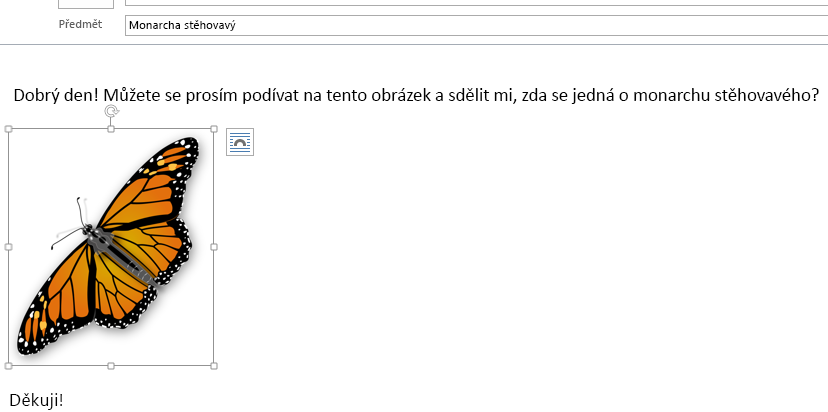
Klikněte na (nebo stiskněte a podržte) jeden z úchytů a když ho přetáhnete směrem do středu, zmenšíte velikost obrázku, směrem od středu velikost obrázku zvětšíte.
Tip:
Existují ještě další úchyty ve středu každé strany obrázku. Pokud chcete zachovat poměr stran obrázku, používejte úchyty jenom v rozích. Použití úchytů ve středu každé strany obrázek zdeformuje.
Změna velikosti obrázku na přesně dané rozměry
Vyberte obrázek, u kterého chcete změnit velikost.
Na kartě Formát zadejte ve skupině Velikost požadovanou výšku. Šířka se změní automaticky, aby zůstal zachovaný poměr stran.
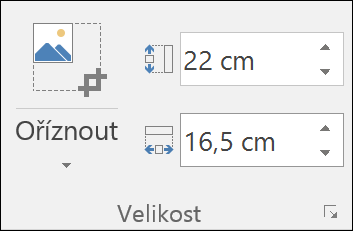
Chcete-li změnit výšku a šířku samostatně, zaškrtněte před změnou požadované výšky nebo šířky v 2. kroku tlačítko  Velikost a zrušte zaškrtnutí políčka Zamknout poměr stran .
Zmenšení velikosti souboru pomocí komprese obrázků
Komprese obrázku zachová výšku a šířku obrázku, ale sníží rozlišení. Obrázky s nižším rozlišením mají menší velikost.
- Vyberte obrázky, které chcete zmenšit.
- V části Nástroje obrázku na kartě Formát vyberte Komprimovat obrázky.
 ze skupiny Upravit . V závislosti na rozlišení obrazovky se může zobrazit jenom ikona Komprimovat obrázky.
- Vyberte možnosti komprese a rozlišení a pak vyberte OK. U obrázků, které se nebudou tisknout, je nejběžnější rozlišení Web (150 ppi).
Důležité
Komprese obrázku, při které se zmenší velikost souboru, změní množství detailů, které se zachovají ve zdrojovém obrázku. Znamená to, že po kompresi může obrázek vypadat jinak než před ní.
Zpět na začátek
Uložení souboru do cloudové služby a sdílení odkazu | Komprese souboru | Uložení souboru do knihovny serveru SharePoint
Uložení souboru do cloudové služby a sdílení odkazu
Existuje mnoho služeb cloudových úložišť, do kterých můžete nahrávat velké soubory a následně je sdílet. Mezi oblíbené služby cloudového úložiště patří OneDrive, Dropbox, iCloud a Disk Google. Po uložení souboru v cloudu můžete do e-mailové zprávy přidat odkaz na dokument.
Nahrajte soubor do cloudové služby, jako je OneDrive nebo Dropbox.
Poznámka
Služba, kterou používáte, vygeneruje odkaz pro přístup k souboru. Příjemce může odkaz otevřít a soubor si stáhnout.
Až soubor nahrajete, zkopírujte odkaz a vložte ho do e-mailové zprávy.
Zpět na začátek
Komprimace souboru a jeho odeslání v Outlook na webu nebo Outlook.com
Když soubor komprimujete ( zazipujete), zmenší se jeho velikost a může se zmenšit natolik, aby se vešel do limitů velikosti pro přílohy v Outlooku. Následující články popisují, jak komprimovat a extrahovat soubory různých operačních systémů Windows.
Zpět na začátek
Uložení souboru do knihovny serveru SharePoint
Pokud používáte Outlook ve firemním prostředí a používáte SharePoint, můžete soubor uložit do sharepointové knihovny a sdílet odkaz na něj. Pokyny najdete v článku Sdílení dokumentu pomocí SharePointu nebo OneDrivu .
Zpět na začátek
