
|
Podpora s průvodcem v prohlížeči může poskytovat digitální řešení problémů s Office. Vyzkoušejte podporu s průvodcem |
|---|
K diagnostice a opravě chyb v datovém souboru Outlooku můžete použít Nástroj pro opravu doručené pošty (SCANPST.EXE). Nástroj pro opravu doručené pošty zkontroluje datové soubory Outlooku na počítači a zjistí, jestli jsou v dobrém stavu.
Nástroj pro opravu doručené pošty můžete použít v následujících situacích:
- Zobrazí se zpráva, že aplikace Outlook nemůže otevřít datový soubor
- Zobrazí se zpráva, že Outlook nemůže otevřít sadu složek
- Myslíte si, že váš datový soubor aplikace Outlook může být poškozený
Pokud používáte e-mailový účet Exchange, můžete offline datový soubor Outlooku (.ost) odstranit a Outlook při dalším otevření Outlooku znovu vytvoří offline datový soubor Outlooku (.ost).
Poznámka
- Nástroj pro opravu doručené pošty nepřipojuje a neanalyzuje data uložená v poštovní schránce Exchange. Nástroj jenom hledá chyby (poškození), a pokud nějaké narazí, nabídne vám, aby tyto chyby opravil. Pokud nemůžete spustit Nástroj pro opravu doručené pošty, zkuste opravit aplikaci Outlook.
- Před spuštěním Nástroje pro opravu doručené pošty doporučujeme zálohovat existující datový soubor aplikace Outlook. Další informace naleznete v tématu Zálohování datového souboru aplikace Outlook.
Oprava datového souboru Outlooku (.pst)
Ukončete Outlook a přejděte do některého z těchto umístění souborů:
- Outlook 2019: C:\Program Files (x86)\systém Microsoft Office\root\Office16
- Outlook 2016: C:\Program Files (x86)\systém Microsoft Office\root\Office16
Spusťte nástroj SCANPST.EXE.
Vyberte Procházet a vyberte datový soubor Outlooku (.pst), který chcete zkontrolovat. Pokud potřebujete pomoc s vyhledáním datového souboru Outlooku, přejděte na Vyhledání datového Files Outlooku.
Poznámka
Ve výchozím nastavení se při kontrole vytvoří nový soubor protokolu. Můžete ale taky zvolit Možnosti a zvolit, že se protokol nemá vytvořit nebo že se výsledky mají připojit k existujícímu souboru protokolu.
Spusťte kontrolu zvolením tlačítka Spustit.
Pokud nástroj najde chyby, zvolte Opravit a spusťte tak proces jejich opravy.
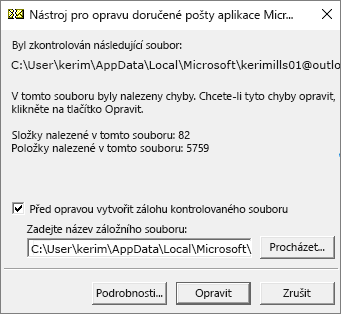
Poznámka
Během procesu opravy se vytvoří záložní soubor. Pokud chcete změnit výchozí název nebo umístění tohoto souboru, zadejte do pole Zadejte název záložního souboru nový název nebo zvolte Procházet a vyberte soubor, který chcete použít. Možná budete muset nástroj spustit několikrát, abyste opravili datový soubor Outlooku. V některých případech nelze položky obnovit, pokud byly trvale odstraněny nebo nevratně poškozeny.
Po dokončení opravy spusťte Outlook s profilem přidruženým k datovému souboru Outlooku, který jste právě opravili.
Co se stane po opravě datového souboru Outlooku?
V podokně složek se může zobrazit složka s názvem Obnovené osobní složky , ve které jsou vaše výchozí outlookové složky, nebo složka Ztráty a nálezy . Může se stát, že opravný proces obnoví některé ze složek, ale budou prázdné. Složka Ztráty a nálezy obsahuje složky a položky, které opravný nástroj obnovil, ale Outlook je nedokázal umístit do jejich původní struktury.
Vytvoření nového datového souboru
Můžete vytvořit nový datový soubor aplikace Outlook a přetáhnout do něj položky ve složce Ztráty a nálezy . Po přesunutí všech položek můžete odebrat obnovený soubor osobních složek (PST) včetně složky Ztráty a nálezy . Pokud chcete vytvořit nový datový soubor Outlooku, přejděte na článek Vytvoření datového souboru Outlooku.
Obnovení položek ze záložního souboru (.bak)
Pokud jde otevřít původní datový soubor Outlooku, budete asi moct obnovit další položky. Nástroj pro opravu doručené pošty vytvoří záložní soubor se stejným názvem jako originál, ale s příponou .bak, a uloží ho do stejné složky. Je možné, že z tohoto záložního souboru dokážete obnovit položky, které Nástroj pro opravu doručené pošty obnovit nedokázal.
Přejděte do složky, ve které je uložený soubor .pst, kerimills01@outlook.com.baka najděte .bak soubor (například ) vytvořený Nástrojem pro opravu doručené pošty.
Udělejte ze souboru .bak kopii a dejte tomuto souboru příponu názvu bak.pst. Například, kerimills01@outlook.com.bak.pst.
Importujte soubor bak.pst do Outlooku a pomocí Průvodce importem a exportem naimportujte všechny další obnovené položky do nově vytvořeného souboru .pst.
Poznámka
Další informace o importu souboru .pst najdete v článku Import e-mailů, kontaktů a kalendáře ze souboru .pst aplikace Outlook.
Vyhledání datových souborů Outlooku
Umístění datových Files aplikace Outlook můžete zkontrolovat v Outlooku.
- Vyberte Soubor,>Nastavení> účtu,Nastavení účtu.
- Vyberte kartu Data Files.
- Všechny datové Files Outlooku (.pst) a offline datové Files (.ost) jsou uvedené společně s názvem účtu, ke kterému jsou soubory přidružené.