
V Outlooku pro Mac můžete k vyhledání e-mailových zpráv nebo lidí použít vyhledávací panel, který je nahoře na stránce.
Když hledáte ve své poštovní schránce, výsledky budou obsahovat zprávy, kontakty a soubory.
Vyhledání e-mailové zprávy, kontaktu nebo souboru
- Do pole Hledat v horní části Outlooku zadejte, co hledáte (třeba kontakt, předmět, část zprávy nebo název souboru).
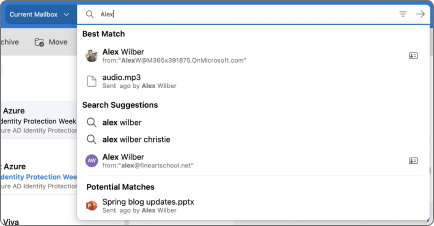
- Jakmile hledání dokončíte, vyberte Ukončit hledání
 do vyhledávacího pole nebo hledáním ukončete výběrem libovolné složky v navigačním podokně.

Upřesnění hledání pomocí filtrů
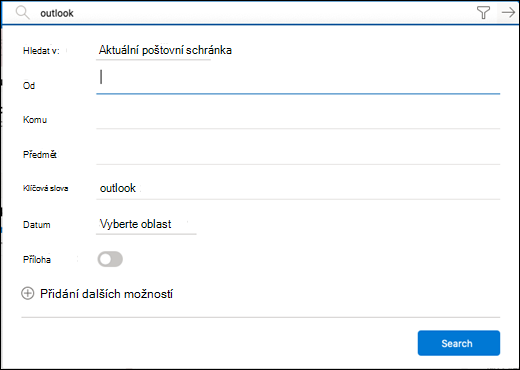
Pomocí filtrů hledání můžete upřesnit hledání s využitím možností, jako jsou Složky, Od, Komu, Předmět, klíčová slova, rozsahy dat nebo přílohy. Pokud chcete použít filtry hledání, vyberte Filtry na konci vyhledávacího pole.
Použití rozšířené syntaxe dotazů ke zpřesnění výsledků
Upřesnění výsledků hledání pomocí Rozšířené syntaxe dotazů (AQS) Do vyhledávacího pole zadejte nejdříve klíčové slovo AQS z tabulky dole, pak dvojtečku a to, co hledáte. Pokud třeba chcete najít zprávy s předmětem, který obsahuje slovo sestava, zadejte subject:report do vyhledávacího pole.
| Klíčové slovo AQS | Popis | Příklad |
|---|---|---|
| Od | Hledá v poli Od. | From:JanMacek |
| Akce | Hledá v poli Komu. | To:JanMacek |
| Kopie | Hledá v poli Kopie. | Cc:JanMacek |
| Skrytá | Hledá v poli Skrytá. | Bcc:JanMacek |
| Účastníci | Hledá v polích Komu, Kopie a Skrytá. | Participants:JanMacek |
| Předmět | Hledá v předmětu. | Předmět:report |
| Tělo nebo obsah | Hledá v textu zprávy. | Tělo:report |
| Odeslané: | Hledá datum odeslání. Můžete hledat konkrétní datum nebo rozsah kalendářních dat oddělených dvěma tečkami (..). Můžete hledat také relativní data: today, tomorrow, yesterday, this week, next month, last week, past month. Můžete hledat den v týdnu nebo v měsíc v roce. Důležité: Hledané datum musí být zadáno ve formátu měsíc/den/rok: MM/DD/YYYY. |
Sent:01/01/2017 |
| Received (Přijato) | Hledá datum přijetí. Můžete použít stejné hledané výrazy jako při hledání data odeslání. | Received:01/01/2017 |
| Kategorie | Hledá v poli Kategorie. | Kategorie:reports |
| HasAttachment:yes | Hledání HasAttachment:yes vrátí jenom e-maily s přílohami. K dalšímu upřesnění hledaných e-mailů použijte slova nebo jména z e-mailu ve spojení s klíčovým slovem. Třeba hledání modrý hasattachment:yes vrátí jenom e-maily, které obsahují slovo „modrý“ a mají přílohu. |
report HasAttachment:yes |
| HasAttachment:no | Hledání HasAttachment:no vrátí jenom e-maily bez příloh. |
report HasAttachment:no |
| IsFlagged:yes | Hledání IsFlagged:yes vrátí jenom e-maily s příznakem. |
report IsFlagged:yes |
| IsFlagged:no | Hledání IsFlagged:no vrátí jenom e-maily bez příznaku. |
report IsFlagged:no |
S nástrojem AQS můžete hledat více výrazů obsahujících libovolnou frázi, všechny fráze nebo přesnou frázi.
-
Subject:
product planvyhledá všechny zprávy obsahující v předmětu slovo "výrobní" nebo "plán". -
Subject:
(product plan)vyhledá všechny zprávy obsahující v předmětu obě slova "výrobní" a "plán". -
Subject:
“product plan”najde všechny zprávy obsahující v předmětu frázi "výrobní plán".
Můžete taky hledat více výrazů pomocí logických operátorů AND (A SOUČASNĚ) nebo OR (NEBO). Například můžete vyhledat zprávy od Jana, které obsahují v předmětu slovo "sestava", stačí zadat From:Jerri AND Subject:report heslo do vyhledávacího pole.
Tipy a triky pro hledání
Pomocí těchto triků a tipů můžete přesněji definovat podmínky hledání.
- Při hledání pomocí klíčových slov se nerozlišují malá a velká písmena. Například
cataCATvrátit stejné výsledky. - Při hledání výrazu property:value nedávejte za dvojtečku mezeru. Pokud je tam mezera, bude se hodnota hledat fulltextově. toNapříklad : JerriFrye hledá "JanMacek" jako klíčové slovo, místo aby hledal zprávy, které byly poslány JanMackovi. Pokud chcete vyhledat zprávy odeslané osobě JanMacek, zadejte to:JerriFrye.
- Mezera mezi dvěma klíčovými slovy nebo dvěma propertyvýrazy :value je totéž, jako byste použili logický operátor AND.
from:"Jerri Frye"
subjectNapříklad :
reorganizationvrátí všechny zprávy odeslané Janem Mackem, které obsahují toto slovoreorganizationv řádku předmětu. - Při hledání pomocí vlastnosti příjemce, například To, From, Cc nebo Participants, můžete k označení příjemce použít SMTP adresu, alias nebo zobrazovaný název. Můžete například použít JerriFrye@contoso.com, JerriFrye, nebo "JerriFrye".
- Pomocí zástupného znaku * můžete například vyhledávat jenom přípony cat* nebo set*. Vyhledávání předpon (*cat) nebo podřetězců (*cat*) není podporováno.
- Když pomocí vlastnosti chcete hledat hodnoty tvořené více slovy, použijte uvozovky (" "). Například :budget Q1 vrátí zprávy, subjectkteré obsahují rozpočet v řádku předmětu a Q1 kdekoli ve zprávě nebo v libovolné vlastnosti zprávy. Použití subject:"budget Q1" vrátí všechny zprávy, které obsahují textový řetězec rozpočet K1 kdekoli v řádku předmětu.
- Pokud chcete určitý obsah zadaný pomocí hodnoty vlastnosti vyloučit z výsledků hledání, dejte před název vlastnosti znaménko minus (-). Například : -from"Jerri Frye" vyloučí všechny zprávy odeslané Janem Mackem.