
Pokud se chcete dozvědět o sdílení souborů a obrázků v Outlooku Mobile, vyberte níže příslušné téma.
Připojení fotky nebo souboru k e-mailu
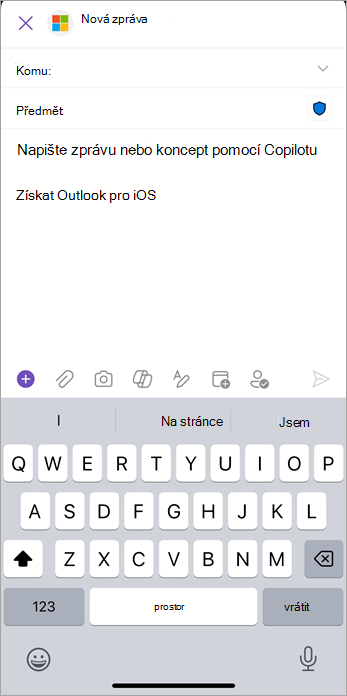
Pokud chcete k e-mailu připojit fotku nebo soubor, klepněte na ikonu sponky v pravém dolním rohu obrazovky Nový e-mail .
Můžete připojit nedávný soubor nebo soubor z Dropboxu, Boxu, OneDrivu nebo OneDrivu, soubor nebo fotku ze svého zařízení, případně pořídit novou fotku.
Pokud chcete připojit soubor z iCloud Drivu, klepněte na kancelářskou sponku ve spodní části obrazovky psaní zprávy (nad klávesnicí). Na obrazovce Připojení souboru najdete svůj iCloud Drive v části Jiná umístění.
Prohledávání příloh e-mailů
S Outlookem Mobile můžete snadno vyhledávat přílohy, lidi, události a další na jednom místě a rychle získat výsledky.
Vyhledání příloh pomocí ikony hledání
- Klepněte na Hledat
 .
. - Zadejte vyhledávací dotaz nebo klepněte na možnost Files a vyhledejte nedávné e-mailové přílohy.
- Chcete-li hledání upřesnit, klepněte na Filtr a použijte pokročilé možnosti vyhledávání.
Psaní do vyhledávacího pole a filtrování příloh
- Pište do vyhledávacího pole.
- Klepnutím na přepínač Přílohy tuto funkci zapněte. Klepněte na Použít.
- Klepněte na zprávu s přílohou, kterou chcete otevřít, sdílet nebo na ni odpovědět.
Sdílení souborů a fotek pomocí odkazu na OneDrive pro firmy
Když jste na cestách, může být obtížné pracovat, když cestujete mezi schůzkami a místy konání. Proto je důležité mít všechny dokumenty a fotky na jednom místě – abyste je mohli rychle najít, upravit a sdílet na cestách.
Sdílejte soubory se svým týmem v Outlooku Mobile. K e-mailům můžete rychle připojovat soubory, fotky a obrázky. Outlook usnadňuje sdílení dokumentů a fotek odkudkoli. Pouhými několika klepnutími můžete:
- Připojení souboru z jakékoli připojené služby k e-mailové zprávě
- Sdílejte odkaz na jakýkoli soubor hostovaný v cloudu na OneDrivu, Gmailu, iCloudu nebo Dropboxu.
- Capture, upravte a sdílejte fotku, dokument nebo tabuli přímo v e-mailu.
Přiložit soubor
- V novém e-mailu nebo odpovědi klepněte na ikonu sponky a pak klepněte na Připojit soubor.
- Zvolte, kam chcete soubor načíst.
- Zvolte soubor a klepněte na Vložit odkaz na OneDrive pro firmy.
Blokování příloh v Outlooku Mobile
Přílohy souborů jsou jedním z nejběžnějších způsobů přenosu počítačových virů. Outlook blokuje odesílání a přijímání určitých typů souborů (například souborů .exe a některých databázových souborů) jako příloh, aby vás a příjemce databází chránil před počítačovými viry. Pokud potřebujete jeden z těchto typů souborů poslat příjemci e-mailu, doporučujeme použít OneDrive a poslat příjemci odkaz na soubor.
Poznámka: Pokud používáte účet Microsoft Exchange, může správce e-mailového serveru určité typy souborů odblokovat. Požádejte o další pomoc vašeho správce.
Sdílení souborů prostřednictvím cloudu
Pokud potřebujete odeslat soubor, který Outlook blokuje, je nejjednodušší nahrát soubor na OneDrive nebo na zabezpečený sdílený síťový server, jako je SharePoint. Potom pošlete odkaz na tento soubor. Pokud potřebujete přijmout blokovaný soubor, požádejte odesílatele, aby daný soubor nahrál na OneDrive nebo na SharePoint a poslal vám odkaz. Po obdržení odkazu budete moct otevřít umístění souboru a stáhnout si daný soubor.
Poznámka: V případě OneDrivu a OneDrive pro firmy budete muset odesílatele požádat, aby vám poslal jenom odkaz na soubor, místo aby soubor z OneDrivu připojil k e-mailu. Abyste na OneDrivu získali odkaz ke sdílení, zvýrazněte soubor a v řádku nabídek zvolte Získat odkaz.
Přečtěte si o blokování příloh v Outlooku.
Omezení velikosti příloh
Pro dosažení nejlepšího výkonu existuje v Outlooku pro iOS a Android omezení velikosti příloh.
iCloud
- Maximální příloha pro iCloud: 20 MB
- Maximální velikost zprávy v iCloudu: 20 MB
Ostatní typy účtů
- Maximální velikost přílohy: 33 MB
Změna velikosti a připojení obrázků
Když k e-mailu připojíte obrázek větší než 1 MB, máte možnost jej zkomprimovat / změnit jeho velikost.
- Pokud se rozhodnete ponechat originál, budou všechny obrázky ve zprávě odeslány v plné velikosti.
- Pokud se rozhodnete změnit velikost, budou VŠECHNY obrázky ve zprávě komprimovány - to zahrnuje i obrázky přidané později, zatímco stále upravujete daný koncept.
Pokud koncept uložíte a vrátíte se později a přidáte další velký obrázek, budete znovu dotázáni a vaše volba se bude vztahovat na všechny verze konceptu během této relace úprav.
Přiložené obrázky se automaticky vkládají do zpráv
Obrázky se do textu zprávy přidávají automaticky. Všechny další typy příloh se budou dál chovat jako obvyklé přílohy.
Tuto funkci jsme přidali do iOS i Androidu, abychom vám poskytli lepší způsob čtení e-mailů a zlepšili celkový tok pošty tam, kam patří.
Pokud máte ohledně této funkce nějaké nápady nebo pochybnosti, rádi si váš názor vyslechneme! Stačí přejít na nápovědu v Nastavení>& zpětnou vazbu>Poslat zpětnou vazbu.
Vylepšete své obrázky pomocí fotoaparátu v aplikaci
Připojení obrázku pomocí Office Lens
- V e-mailu, který píšete, klepněte na Fotoaparát
 a udělejte snímek pomocí Office Lens v Outlooku.
 - Vyberte fotku, dokument (iOS), skenování (Android) nebo tabuli.
- Capture obrázek, zkontrolujte ho a upravte a klepněte na Hotovo nebo Dokončit.
Informace o různých režimech Office Lens:
Fotka: Režim Fotka používejte v případě, že pořizujete snímky krajiny nebo lidí.
Dokument (iOS) nebo Skenování (Android): Režim Dokument nebo Procházení vám pomůže vytěžit maximum z drobných slov a detailů na stránce. Skvěle se hodí na účtenky, smlouvy, plakáty, letáky a další podobné dokumenty.
Tabule: Režim Tabule se nejvíc hodí na zachycení poznámek. Nová kamera upraví obrázky tak, aby jejich pozadí nebylo moc jasné a slova se snadněji četla. Je to ideální nastavení pro tabule i náčrtky.
Viz také
Správa doručené pošty v Outlooku Mobile