
Když chcete lidem dát vědět, že na jejich e-mailové zprávy nebudete hned reagovat, můžete z Outlooku posílat automatické odpovědi (Mimo kancelář).
Poznámka
Outlook pro Mac nepodporuje automatické odpovědi pro účty Gmail, Yahoo! a další účty POP nebo IMAP.
Automatické odpovědi pro účet Exchange, Outlook.com, Hotmail nebo Office 365
Můžete nastavit automatické odpovědi, když jste mimo kancelář, a zadat koncové datum tak, aby odpovědi po vašem návratu automaticky přestaly, nebo můžete automatické odpovědi vypnout ručně.
Nastavení automatických odpovědí, když jste mimo kancelář
V navigačním podokně zvolte Pošta.
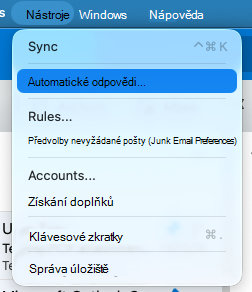
Vyberte nabídku Nástroje a pak vyberte Automatické odpovědi.
Vyberte účet tak, že vyberete rozevírací nabídku a vyberete přepínací tlačítko vedle možnosti Odesílat automatické odpovědi , abyste zapnuli automatické odpovědi.
V části Zpráva pro osoby uvnitř vaší organizace zadejte automatickou odpověď.
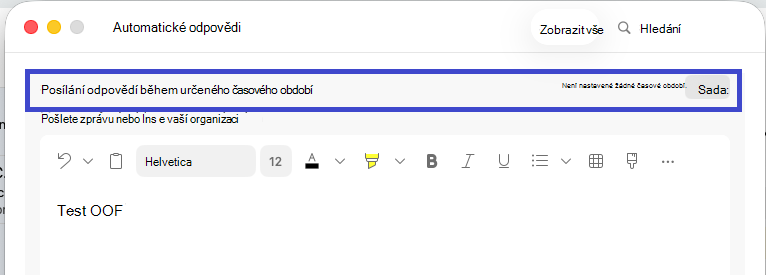
Chcete-li nastavit počáteční a koncové datum, vyberte přepínač Nastavte možnost na pravé straně možnosti Odesílat odpovědi během určitého časového období a zkontrolujte Časové období pro výběr počátečního a koncového data a času.
Poznámka
Když zaškrtnete toto políčko a nastavíte počáteční a koncové datum a čas, odpovědi Mimo kancelář se automaticky vypnou, jakmile se dosáhne koncového data a času.
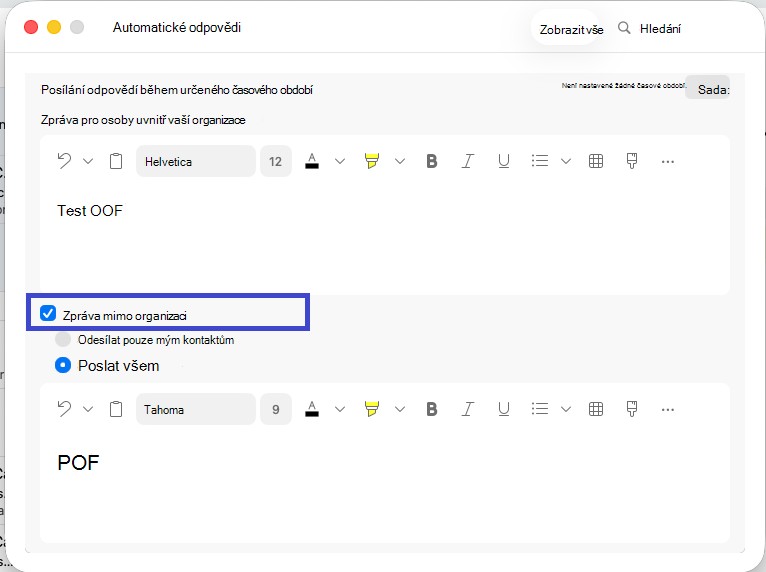
Pokud chcete nastavit možnosti pro odpovídání lidem mimo vaši organizaci (pokud to váš správce Exchange povolil), zaškrtněte možnost Zpráva pro lidi mimo vaši organizaci, pak vyberte Poslat jenom mým kontaktům nebo Poslat všem a zadejte automatickou odpověď.
Až to budete mít, zavřete okno Automatické odpovědi .
Vypnutí automatických odpovědí
- V navigačním podokně zvolte Pošta.
- Vyberte nabídku Nástroje a pak vyberte Automatické odpovědi.
- Vyberte přepínací tlačítko vedle možnosti Odesílat automatické odpovědi.
Kontrola typu vašeho účtu
Na řádku nabídek Outlooku zvolte Nástroje>Účty.
V poli Účty vyberte účet.
Typ účtu je uvedený nad Popisem účtu.
Poznámka
Informace o výchozím účtu se zobrazí jako první.