
Nastavení časového pásma pro událost
Když vytváříte novou schůzku nebo událost, Outlook ve vašich předvolbách Outlooku pro Kalendář použije výchozí časové pásmo. Pokud chcete, můžete při vytváření události pro událost určit jiné časové pásmo. Pokud chcete zobrazit volič časového pásma , klikněte na kartě Schůzka organizátora nebo na kartě Událost na Časová pásma.
Pokud budete například cestovat z Los Angeles do New Yorku, budete možná chtít vytvořit zvláštní událost, která se bude zobrazovat v časovém pásmu New Yorku (namísto časového pásma vaší kanceláře). Zadáním konkrétního časového pásma události můžete zajistit, aby čas události byl přesně, i když cestujete a na notebooku měníte časové pásmo.
Přidání druhého nebo třetího časového pásma
V nejnovější verzi aplikace Outlook pro Microsoft 365 pro Mac a Outlooku 2019 lze v aplikaci Calendar zobrazit tři samostatná časová pásma. V jiných verzích aplikace Outlook pro Mac lze zobrazit pouze dvě časová pásma.
Časovými pásmy může být například vaše místní časové pásmo, časové pásmo místa jiné firmy a časové pásmo města, do kterého často cestujete. Druhé a třetí časové pásmo slouží pouze k zobrazení druhého a třetího časového pruhu v zobrazení Calendar a nemají vliv na způsob uložení nebo zobrazení položek aplikace Calendar.
- Volba Nastavení Outlooku>
- Vyberte Kalendář
- V části Časová pásma zaškrtněte políčko Zobrazit druhé časové pásmo v zobrazení Den a týden a podle potřeby i Zobrazit třetí časové pásmo v zobrazení Den a týden.
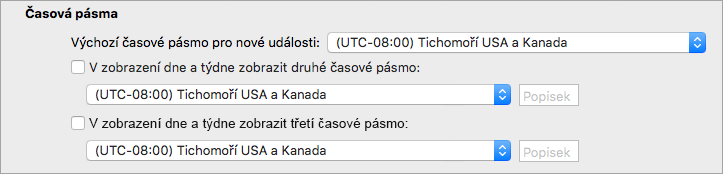
- Do pole Popisek pro každé časové pásmo zadejte popisný název.
Vybraná časová pásma se automaticky zobrazí ve vašem Kalendáři.
Další informace o časových pásmech
Outlook počítá s časovými pásmy a letním časem, takže se události automaticky zobrazují ve vašem kalendáři se správnými časy.
Představte si například, že vaše kancelář je v Los Angeles a váš kolega má kancelář v New Yorku, tedy 3 hodiny před Los Angeles. Když vám kolega vám pošle pozvánku ke konferenčnímu hovoru na 11:00 časového pásma New Yorku (Východ USA), Outlook pro vás upraví čas hovoru na 8:00 časového pásma Tichomoří, když se na něj budete dívat na svém notebooku v Los Angeles.
Pokud si na notebooku změníte časové pásmo, Outlook aktualizuje události v kalendáři, aby zobrazovaly správný čas v novém časovém pásmu. Pokud například cestujete do jiného časového pásma a změníte předvolby systému notebooku na nové časové pásmo, všechny události v kalendáři Outlooku se odpovídajícím způsobem aktualizují.
Viz také
Vytvoření schůzky nebo události v aplikaci Outlook pro Mac
Správa nastavení časového pásma v Outlooku pro Windows nebo web