Můžete s lidmi sdílet třeba svou složku kontaktů. Nebo můžete vytvořit novou složku kontaktů pro určitý projekt a sdílet ji s ostatními. Můžete jim taky udělit oprávnění ke změnám kontaktů.
Sdílení s konkrétními osobami ve vaší organizaci
Výchozí složka Kontakty je vytvořena v každém profilu aplikace Outlook. Tuto složku nejde přejmenovat ani odstranit. Můžete mít další složky kontaktů. Kteroukoliv z těchto složek můžete sdílet následujícím způsobem:
V části People (Lidé) klikněte v podokně složek na složku kontaktů, kterou chcete sdílet s někým z vaší organizace.
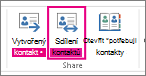
Klikněte na kartu Domů. Pak ve skupině Sdílet klikněte na Sdílet kontakty.
Vyberte pole Komu . Po zobrazení výzvy v okně Adresář vyberte možnost Globální adresář a potom vyhledejte jméno příjemce zprávy s pozváním ke sdílení. Volitelně můžete změnit předmět.
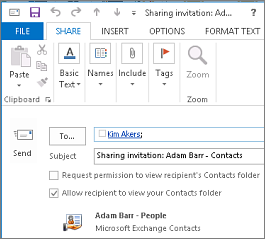
Pokud chcete, můžete požádat o oprávnění k zobrazení výchozí složky People příjemce. Uděláte to tak, že zaškrtnete políčko Požádat o oprávnění k zobrazení složky Kontakty příjemce .
Poznámka
Pokud chcete požádat o přístup k jiné složce kontaktů, než je výchozí složka People příjemce, musíte poslat e-mailovou zprávu se žádostí o oprávnění k této konkrétní složce. Pomocí této možnosti požádáte jenom o přístup k výchozí složce People příjemce.
Do textu zprávy zadejte požadované informace a klikněte na tlačítko Odeslat. Zkontrolujte potvrzovací dialogové okno, a pokud je v pořádku, klikněte na OK.
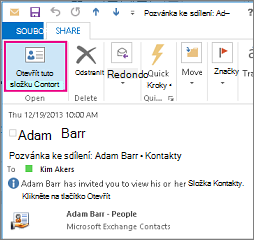
Daná osoba z vaší organizace dostane pozvánku ke sdílení v e-mailu a klikne na Otevřít tuto složku Kontakty.
Sdílení s konkrétními osobami mimo vaši organizaci
Výchozí složka Kontakty je vytvořena v každém profilu aplikace Outlook. Tuto složku nejde přejmenovat ani odstranit. Můžete mít další složky kontaktů. Kteroukoliv z těchto složek můžete sdílet následujícím způsobem:
V části People (Lidé) klikněte v podokně složek na složku kontaktů, kterou chcete sdílet s osobou mimo vaši organizaci.
Klikněte na kartu Domů. Pak ve skupině Sdílet klikněte na Sdílet kontakty.
Do pole Komu zadejte jméno příjemce zprávy s pozváním ke sdílení. Pokud chcete, můžete změnit předmět.
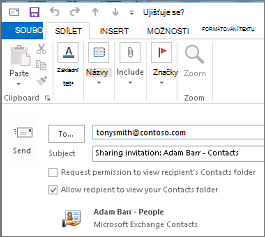
Pokud chcete, můžete požádat o oprávnění k zobrazení výchozí složky People příjemce. Uděláte to tak, že zaškrtnete políčko Požádat o oprávnění k zobrazení složky Kontakty příjemce .
Poznámka
Pokud chcete požádat o přístup k jiné složce kontaktů, než je výchozí složka People příjemce, musíte poslat e-mailovou zprávu se žádostí o oprávnění k této konkrétní složce. Pomocí této možnosti požádáte jenom o přístup k výchozí složce People příjemce.
Do textu zprávy zadejte požadované informace a klikněte na tlačítko Odeslat. Zkontrolujte potvrzovací dialogové okno, a pokud je v pořádku, klikněte na OK.
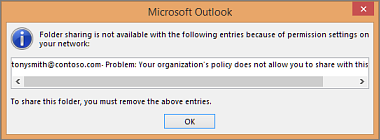
Pokud se při pokusu o odeslání pozvánky ke sdílení zobrazí následující chyba, zásady sdílení pro vaši organizaci nepodporují sdílení kontaktů s lidmi mimo vaši organizaci. Zásady sdílení ve vaší organizaci může změnit jenom správce. Další informace najdete na konci této části.
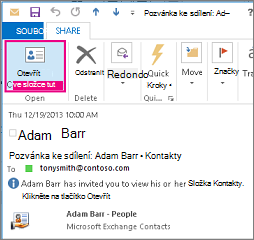
Osoba mimo vaši organizaci dostane pozvánku ke sdílení v e-mailu a klikne na Otevřít tuto složku Kontakty.
Pokud se při pokusu o sdílení kontaktů s někým mimo vaši organizaci zobrazí chyba, obraťte se na osobu, která spravuje váš e-mailový účet.
- V podokně složek složky v okně People klikněte na Contacts.
- Klikněte na Složka. Pak ve skupině Vlastnosti klikněte na Oprávnění složky.
- V poli Název klikněte na Výchozí.
- Ve skupinovém rámečku Oprávnění klikněte v seznamu Úroveň oprávnění na položku Šéfredaktor vydavatele nebo vyberte některou z dalších možností.
Odvolání nebo změna přístupu jiných uživatelů
Pokud chcete změnit nebo odvolat něčí přístupová oprávnění k vašim složkám kontaktů, postupujte takto:
V okně People (Lidé) klikněte v podokně složek na složku kontaktů, pro kterou chcete změnit oprávnění.
Klikněte na Složka. Pak ve skupině Vlastnosti klikněte na Oprávnění složky.
Na kartě Oprávnění proveďte jednu z následujících akcí:
-
Odvolání nebo změna přístupových oprávnění pro všechny V poli Název klikněte na Výchozí. Ve skupinovém rámečku Oprávnění klikněte v seznamu Úroveň oprávnění na položku Žádné, pokud chcete oprávnění odvolat, nebo na některou z ostatních položek, pokud chcete oprávnění změnit.
-
Odvolání nebo změna přístupových oprávnění pro jednu osobu V poli Jméno klikněte na jméno osoby, jejíž přístupová oprávnění chcete změnit. Ve skupinovém rámečku Oprávnění klikněte v seznamu Úroveň oprávnění na položku Žádné, pokud chcete oprávnění odvolat, nebo na některou z ostatních položek, pokud chcete oprávnění změnit.
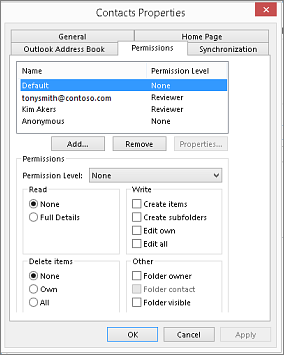
Klikněte na OK.
Oprávnění ke sdílení složek
|
Úroveň oprávnění (role) |
Povolené akce |
| Vlastník |
Vytvářet, číst, měnit a odstraňovat všechny položky a soubory a vytvářet podsložky. Jako vlastník složky můžete měnit úrovně oprávnění ostatních uživatelů složky. (Neplatí pro delegáty.) |
| Editor – vydavatel |
Vytvářet, číst, měnit a odstraňovat všechny položky a soubory a vytvářet podsložky. (Neplatí pro delegáty.) |
| Editor |
Vytvářet, číst, měnit a odstraňovat všechny položky a soubory. |
| Redaktor – vydavatel |
Vytvářet a číst položky a soubory, vytvářet podsložky a měnit a odstraňovat položky a soubory, které vytvoříte. (Neplatí pro delegáty.) |
| Autor |
Vytváření a čtení položek a souborů a změna a odstranění položek a souborů, které vytvoříte. |
| Redaktor – konzultant |
Vytváření a čtení položek a souborů a odstraňování položek a souborů, které vytvoříte. |
| Kontrolor |
Pouze čtení položek a souborů. |
| Přispěvatel |
Pouze vytváření položek a souborů. Obsah složky se nezobrazí. (Neplatí pro delegáty.) |
| Žádné |
Nemáte žádná oprávnění. Nemůžete složku otevřít. |
Zaškrtnutím příslušných políček a výběrem odpovídajících přepínačů ve skupinovém rámečku Oprávnění můžete vytvořit vlastní oprávnění.
Pokud používáte Microsoft Outlook s účtem systému Microsoft Exchange Server, můžete mezi uživateli sdílet kontakty. Sdílení kontaktů se neomezuje na výchozí složku Kontakty , která se vytvoří ve všech profilech Outlooku. Můžete vytvořit další složky kontaktů a vybrat si, kterou z nich chcete sdílet. Můžete například vytvořit složku kontaktů pro určitý projekt a sdílet ji se svými spolupracovníky. Jestli chcete, můžete jim udělit oprávnění k úpravám těchto kontaktů.
Tip:
Libovolná zpráva, kontakt nebo úkol v Outlooku se dá označit jako soukromá položka, aby ji ostatní ve sdílené složce neviděli.
Sdílení kontaktů je zabezpečené prostřednictvím e-mailových zpráv s pozváním ke sdílení a se žádostí o sdílení. Pozvání ke sdílení nabízí příjemci přístup k vaší složce kontaktů. Když odešlete pozvání ke sdílení pro výchozí složku Kontakty , můžete požádat o přístup k výchozí složce Kontakty příjemce.
Poznámka
Pokud chcete požádat o přístup k další složce kontaktů, kterou příjemce vytvořil (ne k výchozí složce Kontakty ), musíte odeslat e-mailovou zprávu se žádostí o oprávnění k přístupu k příslušné složce. Příjemce vám pak může poslat pozvání ke sdílení této konkrétní složky kontaktů.
Výchozí složka Kontakty je vytvořena v každém profilu aplikace Outlook. Tato složka se nedá přejmenovat ani odstranit. Můžete mít další složky kontaktů, které jste vytvořili nebo které automaticky vytvořil Outlook Social Connector pro každou nakonfigurovanou sociální síť. Kteroukoliv z těchto složek můžete sdílet následujícím způsobem:
Ve složce Kontakty klikněte v navigačním podokně v části Moje kontakty na složku kontaktů, kterou chcete sdílet.
Na kartě Domů klikněte ve skupině Sdílení na tlačítko Sdílet kontakty.
Do pole Komu zadejte jméno příjemce zprávy s pozváním ke sdílení.
Pokud chcete, můžete změnit předmět.
Pokud chcete, můžete požádat o oprávnění k zobrazení výchozí složky Kontakty příjemce. Uděláte to tak, že zaškrtnete políčko Požádat o oprávnění k zobrazení složky Kontakty příjemce .
Poznámka
Pokud chcete požádat o přístup k jiné složce kontaktů, než je výchozí složka Kontakty , je nutné odeslat e-mailovou zprávu se žádostí o oprávnění k této konkrétní složce. Pomocí této možnosti požádáte jen o přístup k výchozí složce Kontakty příjemce.
Do textu zprávy zadejte potřebné informace.
Klikněte na tlačítko Odeslat.
Zkontrolujte potvrzovací dialogové okno, a pokud je v pořádku, klikněte na OK.
Ve složce Kontakty klikněte v navigačním podokně v části Moje kontakty na položku Kontakty.
Na kartě Složka klikněte ve skupině Vlastnosti na Oprávnění složky.
V poli Název klikněte na Výchozí.
Ve skupinovém rámečku Oprávnění klikněte v seznamu Úroveň oprávnění na položku Šéfredaktor vydavatele nebo vyberte některou z dalších možností.
Zobrazení popisu úrovní oprávnění
|
Úroveň oprávnění (role) |
Povolené akce |
| Vlastník |
Vytváření, čtení, změna a odstranění libovolných položek a souborů a vytváření podsložek. Jako vlastník složky můžete měnit úrovně oprávnění ostatních uživatelů složky. (Neplatí pro delegáty.) |
| Šéfredaktor – vydavatel |
Vytváření, čtení, změna a odstranění libovolných položek a souborů a vytváření podsložek. (Neplatí pro delegáty.) |
| Šéfredaktor |
Vytváření, čtení, změna a odstranění libovolných položek a souborů. |
| Redaktor – vydavatel |
Vytváření a čtení položek a souborů, vytváření podsložek a změna či odstranění položek a souborů, které vytvoříte. (Neplatí pro delegáty.) |
| Autor |
Vytváření a čtení položek a souborů a změna či odstranění položek a souborů, které vytvoříte. |
| Přispěvatel |
Pouze vytváření položek a souborů. Obsah složky se nezobrazí. (Neplatí pro delegáty.) |
| Kontrolor |
Pouze čtení položek a souborů. |
| Vlastní |
Provádění činností určených vlastníkem složky. (Neplatí pro delegáty.) |
| Žádné |
Nemáte žádná oprávnění. Nemůžete složku otevřít. |
Zaškrtnutím příslušných políček a výběrem odpovídajících přepínačů ve skupinovém rámečku Oprávnění můžete vytvořit vlastní oprávnění.
Přístupová oprávnění jiného uživatele k vašim složkám kontaktů můžete kdykoli změnit nebo odvolat.
V navigačním podokně Kontakty klikněte na složku kontaktů, pro kterou chcete změnit oprávnění.
Na kartě Složka klikněte ve skupině Vlastnosti na Oprávnění složky.
Proveďte některou z následujících akcí:
Pokud používáte systém Microsoft Office Outlook 2007 s účtem Microsoft Exchange, můžete mezi uživateli sdílet kontakty. Sdílení kontaktů se neomezuje na výchozí složku Kontakty , která se vytvoří ve všech profilech Outlooku. Můžete vytvořit další složky kontaktů a vybrat si, kterou z nich chcete sdílet. Můžete například vytvořit složku kontaktů pro určitý projekt a sdílet ji se svými spolupracovníky. Jestli chcete, můžete jim udělit oprávnění k úpravám těchto kontaktů.
Tip:
Libovolná zpráva, kontakt nebo úkol v Outlooku se dá označit jako soukromá položka, aby ji ostatní ve sdílené složce neviděli.
Sdílení kontaktů je zabezpečené prostřednictvím e-mailových zpráv s pozváním ke sdílení a se žádostí o sdílení. Pozvání ke sdílení nabízí příjemci přístup k vaší složce kontaktů. Když odešlete pozvání ke sdílení pro výchozí složku Kontakty , můžete požádat o přístup k výchozí složce Kontakty příjemce.
Poznámka
Pokud chcete požádat o přístup k další složce kontaktů, kterou příjemce vytvořil (ne k výchozí složce Kontakty ), musíte odeslat e-mailovou zprávu se žádostí o oprávnění k přístupu k příslušné složce. Příjemce vám pak může poslat pozvání ke sdílení této konkrétní složky kontaktů.
Výchozí složka Kontakty je vytvořena v každém profilu aplikace Outlook. Tato složka se nedá přejmenovat ani odstranit.
V navigačním podokně Kontakty klikněte na Sdílet složku Kontakty.
Poznámka
Pokud používáte navigační podokno v minimalizovaném zobrazení, klikněte v Kontaktech na Navigační podokno a potom klikněte na Sdílet složku Kontakty.
Do pole Komu zadejte jméno příjemce zprávy s pozváním ke sdílení.
Pokud chcete, můžete změnit předmět.
Pokud chcete, můžete požádat o oprávnění k zobrazení výchozí složky Kontakty příjemce. Uděláte to tak, že zaškrtnete políčko Požádat o oprávnění k zobrazení složky Kontakty příjemce .
Poznámka
Pokud chcete požádat o přístup k jiné složce kontaktů, než je výchozí složka Kontakty , je nutné odeslat e-mailovou zprávu se žádostí o oprávnění k této konkrétní složce. Pomocí této možnosti požádáte jen o přístup k výchozí složce Kontakty příjemce.
Do textu zprávy zadejte potřebné informace.
Klikněte na tlačítko Odeslat.
Zkontrolujte potvrzovací dialogové okno, a pokud je v pořádku, klikněte na OK.
Výchozí složka Kontakty je vytvořena v každém profilu aplikace Outlook. Tato složka se nedá přejmenovat ani odstranit.
V navigačním podokně ve složce Kontakty klikněte pravým tlačítkem myši na výchozí složku Kontakty .
Obvykle je v části Moje kontakty a zobrazuje se jako Kontakty.
Pokud používáte navigační podokno v minimalizovaném zobrazení, ve složce Kontakty, klikněte na Navigační podokno a pak klikněte pravým tlačítkem myši na výchozí složku Kontakty .
Obvykle je v části Moje kontakty a zobrazuje se jako Kontakty.
Klikněte na příkaz Změnit oprávnění ke sdílení.
Na kartě Oprávnění klikněte v poli Název na Výchozí.
Ve skupinovém rámečku Oprávnění klikněte v seznamu Úroveň oprávnění na položku Šéfredaktor vydavatele nebo vyberte některou z dalších možností.
Zobrazení popisu úrovní oprávnění
|
Úroveň oprávnění (role) |
Povolené akce |
| Vlastník |
Vytváření, čtení, změna a odstranění libovolných položek a souborů a vytváření podsložek. Jako vlastník složky můžete měnit úrovně oprávnění ostatních uživatelů složky. (Neplatí pro delegáty.) |
| Šéfredaktor – vydavatel |
Vytváření, čtení, změna a odstranění libovolných položek a souborů a vytváření podsložek. (Neplatí pro delegáty.) |
| Šéfredaktor |
Vytváření, čtení, změna a odstranění libovolných položek a souborů. |
| Redaktor – vydavatel |
Vytváření a čtení položek a souborů, vytváření podsložek a změna či odstranění položek a souborů, které vytvoříte. (Neplatí pro delegáty.) |
| Autor |
Vytváření a čtení položek a souborů a změna či odstranění položek a souborů, které vytvoříte. |
| Přispěvatel |
Pouze vytváření položek a souborů. Obsah složky se nezobrazí. (Neplatí pro delegáty.) |
| Kontrolor |
Pouze čtení položek a souborů. |
| Vlastní |
Provádění činností určených vlastníkem složky. (Neplatí pro delegáty.) |
| Žádné |
Nemáte žádná oprávnění. Nemůžete složku otevřít. |
Zaškrtnutím příslušných políček a výběrem odpovídajících přepínačů ve skupinovém rámečku Oprávnění můžete vytvořit vlastní oprávnění.
Výchozí složka Kontakty je vytvořena v každém profilu aplikace Outlook. Tato složka se nedá přejmenovat ani odstranit. Můžete vytvořit další složky kontaktů a tyto složky se dají přejmenovat nebo odstranit. Tato část obsahuje pokyny ke sdílení složek kontaktů, které vytvoříte.
Ve složce Kontakty klikněte v navigačním podokně pravým tlačítkem myši na složku kontaktů, kterou chcete sdílet.
Poznámka
Pokud používáte navigační podokno v minimalizovaném zobrazení, klikněte v části Kontakty, klikněte na Navigační podokno a pak klikněte pravým tlačítkem myši na složku kontaktů, kterou chcete sdílet.
Klikněte na Sdílet Název složky.
Do pole Komu v pozvánce ke sdílení zadejte jméno příjemce.
Pokud chcete, můžete změnit předmět.
Pokud chcete, udělte příjemci oprávnění ke změnám položek kontaktů zaškrtnutím políčka Příjemce může přidávat, upravovat a odstraňovat položky v této složce kontaktů .
Do textu zprávy zadejte potřebné informace.
Klikněte na tlačítko Odeslat.
Zkontrolujte potvrzovací dialogové okno, a pokud je v pořádku, klikněte na tlačítko OK.
Výchozí složka Kontakty je vytvořena v každém profilu aplikace Outlook. Tato složka se nedá přejmenovat ani odstranit. Můžete vytvořit další složky kontaktů a tyto složky se dají přejmenovat nebo odstranit. Tato část obsahuje pokyny ke sdílení složek kontaktů, které vytvoříte.
Ve složce Kontakty klikněte v navigačním podokně pravým tlačítkem myši na složku kontaktů, kterou chcete sdílet.
Poznámka
Pokud používáte navigační podokno v minimalizovaném zobrazení, klikněte v části Kontakty, klikněte na Navigační podokno a pak klikněte pravým tlačítkem myši na složku kontaktů, kterou chcete sdílet.
Klikněte na příkaz Změnit oprávnění ke sdílení.
Na kartě Oprávnění klikněte v poli Název na Výchozí.
Ve skupinovém rámečku Oprávnění klikněte v seznamu Úroveň oprávnění na položku Šéfredaktor vydavatele nebo vyberte některou z dalších možností.
Zobrazení popisu úrovní oprávnění
|
Úroveň oprávnění (role) |
Povolené akce |
| Vlastník |
Vytváření, čtení, změna a odstranění libovolných položek a souborů a vytváření podsložek. Jako vlastník složky můžete měnit úrovně oprávnění ostatních uživatelů složky. (Neplatí pro delegáty.) |
| Šéfredaktor – vydavatel |
Vytváření, čtení, změna a odstranění libovolných položek a souborů a vytváření podsložek. (Neplatí pro delegáty.) |
| Šéfredaktor |
Vytváření, čtení, změna a odstranění libovolných položek a souborů. |
| Redaktor – vydavatel |
Vytváření a čtení položek a souborů, vytváření podsložek a změna či odstranění položek a souborů, které vytvoříte. (Neplatí pro delegáty.) |
| Autor |
Vytváření a čtení položek a souborů a změna či odstranění položek a souborů, které vytvoříte. |
| Přispěvatel |
Pouze vytváření položek a souborů. Obsah složky se nezobrazí. (Neplatí pro delegáty.) |
| Kontrolor |
Pouze čtení položek a souborů. |
| Vlastní |
Provádění činností určených vlastníkem složky. (Neplatí pro delegáty.) |
| Žádné |
Nemáte žádná oprávnění. Nemůžete složku otevřít. |
Zaškrtnutím příslušných políček a výběrem odpovídajících přepínačů ve skupinovém rámečku Oprávnění můžete vytvořit vlastní oprávnění.
Přístupová oprávnění jiného uživatele k vašim složkám kontaktů můžete kdykoli změnit nebo odvolat.
V navigačním podokně ve složce Kontakty klikněte pravým tlačítkem myši na složku kontaktů, pro kterou chcete změnit oprávnění.
Poznámka
Pokud používáte navigační podokno v minimalizovaném zobrazení, ve složce Kontakty, klikněte na Navigační podokno a pak klikněte pravým tlačítkem myši na složku kontaktů, pro kterou chcete změnit přístupová oprávnění.
Klikněte na příkaz Změnit oprávnění ke sdílení.
Proveďte některou z následujících akcí:
